Spis treści pomocy dla programu RUM-2

Kontakt
Alfabetyczny indeks tematów pomocy (*1)
(*1) - indeks może zawierać informacje na temat innych urządzeń dostępnych w Polon-Alfa
Panel układu współrzędnych
Panel pozwala ustalić sposób transformacji układu współrzędnych.
UWAGA!
Transformacja układu współrzędnych nie musi być taka sama jak styl osi - można używać osi logarytmicznych z liniowym układem współrzędnych i odwrotnie!
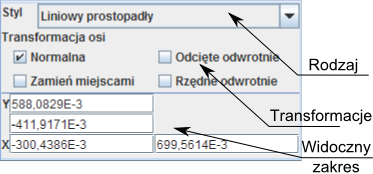
W chwili obecnej dostępne są dwa style układów współrzędnych:
- liniowy prostopadły, gdzie transformacje z przestrzeni danych na przestrzeń ekranu są dokonywane przy pomocy równań liniowych i prostopadłych osi współrzędnych;
- logarytmiczny prostopadły, gdzie osie są prostopadłe, ale współrzędne są transformowane w sposób logarytmiczny.
Zobacz:
układy współrzędnych
Parametry układu współrzędnych
- Styl:
- liniowy prostopadły;
- logarytmiczny prostopadły;
- Transformacja osi:
- normalna: oś rzędnych pionowa, oś odciętych pozioma, od góry do dołu i od lewej do prawej
- zamień miejscami: oś rzędnych pozioma, odciętych: pionowa;
- odcięte odwrotnie: zmienia kierunek osi;
- rzędne odwrotnie: zmienia kierunek osi;
- X,Y: definiuje zakres wizualizowanych danych. Można użyć do dokładnego wskazania obszaru, jaki chcemy zobaczyć.
Panel podstawowych właściwości serii.
Panel pozwala na zmianę tytułu serii.
Po wpisaniu nowego tytułu należy nacisnąć ENTER, TAB lub zamknąć okno dialogowe a zmiany zostaną naniesione na wykres.
Panel właściwości serii.
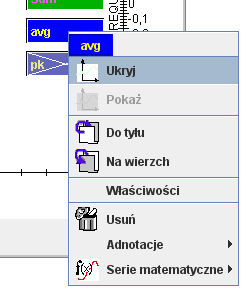
Panel właściwości serii pojawia się po wybraniu właściwości w menu kontekstowym po kliknięciu prawym przyciskiem na wykres serii, odpowiadający jej element legendy lub wybranie serii z listy serii.
Panel składa się z trzech zakładek:
- ogólnej
- tablicy danych
- widoku
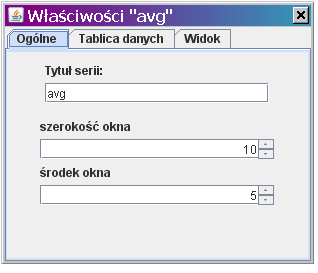
Każda zakładka daje możliwość zmian nastaw serii i może mieć wygląd zależny od serii pomiarowej której dotyczy. Aby pozyskać bardziej szczegółowe informacje naciśnij F1 będąc w wybranej zakładce lub wybierz jeden z poniższych tematów:
Seria wyrażenia RPN
Seria zdefiniowana na zadanym obszarze odciętych wyrażona przy pomocy wyrażenia matematycznego w odwrotnej notacji polskiej na podstawie do 4-rech wskazanych serii.
Odwrotna notacja polska
W normalnej notacji wyrażenia zapisujemy: "wartość operator wartość" lub "operator wartość" na przykład:
1 + 7
sin 30
itp.
Wymusza to poznanie kolejności działań, używania nawiasów i generalnie komplikuje wyliczanie wartości wyrażeń. Na przykład wyrażenie:
sin 30 * 4
może być interpretowane, zależnie od kolejności działań, jako:
sin(30*4) lub 4*sin(30).
Użycie nawiasów jest zatem koniecznością.
Odwrotna notacja polska postępuje inaczej: najpierw podaje się wartości, potem operatory. W momencie podania operatora wartości są od razu dostępne i zastępowane wynikiem operacji. Wynik jest dostępny dla kolejnego operatora. Na przykład zamiast:
1+3 zapiszemy: 1 3 +.
Z kolei wymagające nawiasów: 8 * (5+a) zapiszemy: 5 a + 8 * lub: 8 5 a + *.
Myśląc o odwrotnej notacji polskiej najlepiej myśleć o argumentach i operatorach jak o kartkach odkładanych na stos. Argument zapisujemy na kartce i umieszczamy na stosie. Dostając zaś do ręki operator bierzemy ze stosu tyle kartek ile jest operatorowi niezbędnych (np. sin - jedną, + dwie itp.), wykonujemy działanie i wynik zapisujemy na kartce którą wrzucamy na stos. I tak dalej, i tak dalej.
Dostępne operatory
Aktualnie dostępne operatory można zobaczyć klikając przycisk "Pokaż składnię" w okienku właściwości serii.
Stałe - format liczb
Wszystkie liczby podawane w wyrażeniu RPN są zapisywane w formacie anglo-saskim, to jest z kropką jako separatorem dziesiętnym. Format naukowy 0.000E0 jest jak najbardziej dopuszczalny.
Konwencja opisu operatorów.
Przyjęto opisywać operatory wg przykładu:
+ ;...,a,b => ...,a+b
operator stan stosu argumentów przed operacją i po operacji
Mechanizm obliczeń
Po każdej zmianie wzoru lub po każdej zmianie danych wykonywane są następujące operacje:
- wszystkie pamięci robocze dostępne poleceniami mr[ i ] są zerowane;
- kolejno dla wszystkich punktów danych (licząc wg. indeksu) należących do zakresu wykonywany jest podany wzór przy podstawieniu za X,A,B,C i D odciętych i rzędnych kolejnych punktów danych kolejnych serii wejściowych. Stos argumentów jest zerowany przy każdym przebiegu wzoru;
- po wykonaniu obliczeń dla punktu element na szczycie stosu jest uznawany za wartość serii w tym punkcie.
Przykłady
Uwaga!
Spacje są istotne. Wszystkie argumenty oddzielamy spacjami lub enterem.
W notacji liczbowej stosujemy notację angielską, to jest kropkę jako znak dziesiętny.
Chcąc uzyskać serię będącą sumą dwu serii wpisujemy wyrażenie:
A B +
i klikamy "Użyj wyrażenia". Efektem będzie seria, której każdy punkt jest sumą punktu serii A (wybranej z listy w polu właściwości serii) i serii B.
Kombinację liniową uzyskamy poprzez:
A 1.25 * B 0.75 * +
Aby na przykład wygenerować serię sin(x) postępujemy:
- tworzymy nową serię (pustą)
- dodajemy na niej serię wyrażenia RPN
- podajemy w zakresie ilość punktów i zakres
- podajemy wyrażenie: x sin
Aby wyznaczyć transformatę "top of hat" rozumianą jako maksimum z okna ("top of hat" oznacza głębokość, na jaką może wpaść prostokąt o określonej szerokości zrzucony z góry na wykres) możemy podać:
Zwróć uwagi na spacje między [ ] a cyfrą!
A A[ -1 ] max
A[ 1 ] max
A[ -2 ] max
A[ 2 ] max
Panel serii historii zmian
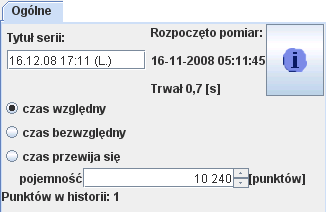
W panelu tym można dokonać nastaw serii reprezentującej historię zmian w czasie, na przykład historię zmian częstości.
Serii można nadać dowolny tytuł (zobacz tutaj)
Nastawy czasu
Nastawy dotyczą sposobu, w jaki zdarzenia rozłożone w czasie zebranym przez serię są przekładane na położenie wykresu serii na osi czasu:
- czas względny - moment startu serii jest uznawany za czas 0. Wszystkie kolejno startowane serie będą rozpoczynać się na wykresie w tym samym punkcie. Opcja ta jest użyteczna przy porównywaniu zmian aktywności próbek w czasie - wykresy kolejnych próbek nałożą się na siebie w osi czasu. Jest to domyślny tryb.
- czas bezwzględny - wykorzystana jest oś daty - moment startu jest przenoszony w pozycję odpowiadającą dacie rozpoczęcia. Dla wyjaśnienia - zero odpowiada dacie 01.01.1970 00:00:00 GMT. Ten tryb przedstawiania wyników jest wygodny gdy chce się pokazać zmienność w czasie w serii pomiarów - kolejne pomiary zostaną ułożone na osi czasu tak, jak były wykonywane;
- czas przewija się - w tym trybie zero osi czasu znajduje się zawsze w miejscu pierwszej próbki zapamiętanej w historii. W momencie gdy historia zapełni się i najstarsze próbki zostaną usunięte wykres nie będzie się przesuwał a pozostanie w miejscu nadal rozpoczynając się od zera. Można rozumieć to jako podgląd X ostatnich sekund pomiaru. Ten tryb jest przydatny gdy monitorujemy aktywność i chcemy znać jej zmiany jedynie za ograniczony, określony odstęp czasu. Przydatnym jest wówczas ustawić małą pojemność historii;
Nastawy pojemności
W panelu można też zmienić pojemność historii oraz zobaczyć obecnie wykorzystaną ilość pamięci historii.
Pojemność jest wyrażana w punktach pomiarowych, gdzie jeden punkt odpowiada jednej parze czas-wartość.
Należy zwrócić uwagę, by łączna pojemność wszystkich historii nie przekroczyła rozmiaru pamięci operacyjnej komputera. Ilość pamięci zajmowanej przez historię to około:
ilość punktów * 12 / 1048576 [MB]
Przepełnienie pojemności historii
Jeżeli ustalona pojemność historii zostanie przekroczona najstarsze dane zostaną zeń wyrzucone - historia zawsze zapamiętuje N najnowszych punktów danych, gdzie N jest ustaloną pojemnością historii.
Zobacz też: panel informacji o serii pomiarowej
Seria histogramu
Jest to seria, która pozwala wyznaczyć histogram częstości wystąpień elementów w serii źródłowej.
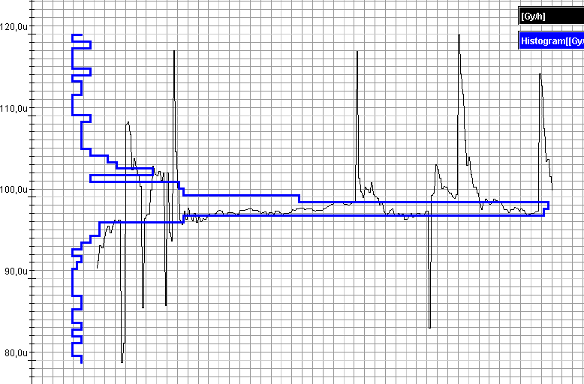
Powiedzmy, że przy pomocy radiometru ZR2 (produkcji Polon-Alfa) zebraliśmy wskazania mocy dawki w funkcji czasu, jak na wykresie poniżej:
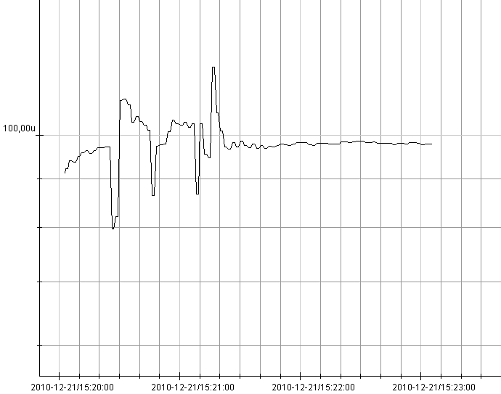
i chcemy określić parametry statystyczne.
Nominalnie wystarczające byłyby adnotacje typu: średnia, odchylenie standardowe i temu podobne. Jednakowoż możemy nie być pewni, czy rozkład statystyczny jest rozkładem normalnym.
W tym celu przełączymy układ współrzędnych na układ liniowy wraz z osiami oraz nałożymy serię histogramu. Histogram i wykres dzielą zasadniczo inne koordynaty: wykres wejściowy odkłada na osi X datę a na osi Y bardzo małe wartości mocy dawki. Histogram odwrotnie - na osi X wartości mocy dawki a na osi Y ilości punktów danych wpadających w paski histogramu. Przeniesiemy zatem histogram na pomocniczy układ współrzędnych (pamiętając o wyłączeniu synchronizacji osi odciętych między układami).
Ostatecznie po włączeniu synchronizacji osi rzędnych, zaznaczeniu w serii histogramu "zamień X-Y", wybraniu stylu kreślenia serii "schodki-elegancko" otrzymujemy wynik:
UWAGA!
Przy zaznaczonej opcji zamień X-Y nie funkcjonują żadne serie matematyczne nałożone na serię histogramu. Aby użyć serii matematycznych opcja "zamień X-Y" musi być WYŁĄCZONA, obrót natomiast można uzyskać manipulując układem współrzędnych. Nie da się jednak wówczas uzyskać efektu synchronizacji osi.
Panel tabeli danych
Panel reprezentuje w formie tabelarycznej zwartość serii danych. Kolumna X zawiera wartości odciętych serii, kolumna Y wartości rzędnych.
Przyciski w pasku narzędzi pozwalają na zapisanie tabeli w różnych formatach i jej wydrukowanie (Uwaga! wydruk dużej serii zajmie wiele stron).
Kliknięcie na tabeli prawym przyciskiem myszy otwiera bogate menu kontekstowe pozwalające, o ile to możliwe dla danej serii, na edycję danych. Nastawy formatu, czcionki itp. nie są zapamiętywane.
Tryby synchronizacji
Lampka synchronizacji
Lampka synchronizacji świeci się zawsze gdy we/wy synchronizacji jest zwarte do masy, niezależnie od tego, czy źródłem zwarcia jest stan wewnętrzny przyrządu, czy też urządzenie zewnętrzne.
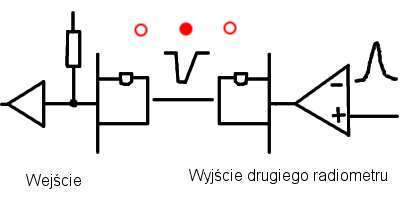
Wyjście z podciągiem w górę, wejście histogramu czasu
W tym trybie wejście synchronizacji służy do ustalenia punktu odniesienia dla okna czasu
Każde ściągnięcie wejścia do masy generuje nowy punkt odniesienia.
Wejście niepodłączone pozostaje w stanie wysokim.
Oto przykładowe połączenie przy współpracy z drugim radiometrem jako źródłem sygnałów odniesienia:
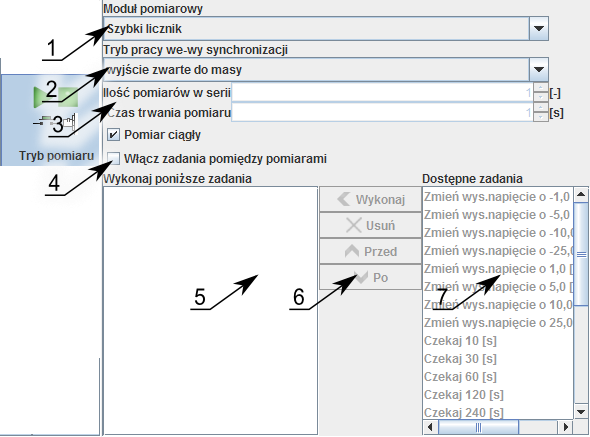
Wyjście zwarte do masy
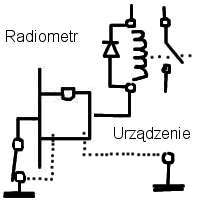
W tym trybie przyrząd zwiera wyjście synchronizacji do masy.
Jest to standardowy stan po włączeniu zasilania przyrządu.
Tryb ten może być wykorzystany na przykład do informowania innych urządzeń o włączeniu radiometru, na przykład tak:
Wyjście zwarte do masy za każdym impulsem z detektora
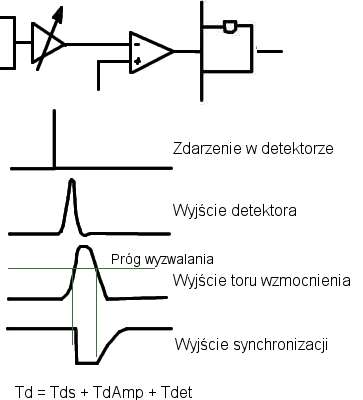
W tym trybie wyjście synchronizacji pracuje jako wyjście koincydencji lub wyjście zliczania dla aparatury zewnętrznej.
Wyjście przyjmuje stan niski za każdym razem, gdy impuls z detektora przekracza próg wyzwalania.
Wyjście zwarte do masy podczas pomiaru/podciągnięte przy zatrzymaniu
W tym trybie stan wyjścia synchronizacji odwzorowuje stan pomiaru - w trakcie pomiaru, wystartowanego przyciskiem start na komputerze, wyjście jest w stanie niskim. Po zatrzymaniu wraca do stanu wysokiego.
Tryb ten może być wykorzystany na przykład do sterowania zewnętrzną aparaturą pomiarową, na przykład tak:
(*Uwaga - po włączeniu zasilania wyjście jest zwarte do masy mimo że pomiar nie jest w toku )
Wyjście podciągnięte podczas pomiaru/ściągnięte do masy przy zatrzymaniu
W tym trybie stan wyjścia synchronizacji odzwzorowuje stan pomiaru - w trakcie pomiaru, wystartowanego przyciskiem start na komputerze, wyjście jest w stanie wysokim. Po zatrzymaniu wraca do stanu wysokiego.
Tryb ten może być wykorzystany na przykład do sterowania zewnętrzną aparaturą pomiarową, na przykład tak:
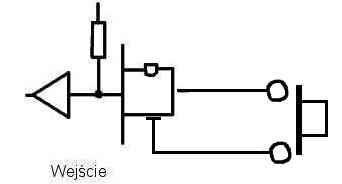
Wejście, zwarcie do masy startuje pomiar
W tym trybie zwarcie wejścia/wyjścia synchronizacji rozpoczyna pomiar. Zatrzymanie następuje na podstawie polecenia z komputera.
Tryb ten najlepiej wykorzystać do inicjowania cyklu pomiarowego (pomiar seryjny, o zadanym czasie trwania) zewnętrznym przyciskiem lub czujnikiem.
.
Wejście, zwarcie do masy zatrzymuje pomiar
W tym trybie zwarcie wejścia/wyjścia synchronizacji zatrzymuje pomiar wystartowany na polecenie z komputera.
Tryb ten najlepiej wykorzystać do zakańczania cyklu pomiarowego, którego czas trwania zależy od jakiegoś procesu zewnętrznego wobec radiometru.
.
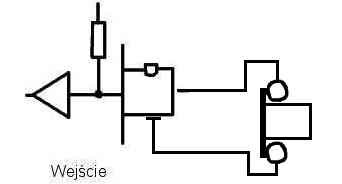
Wejście, zwolnienie zwarcia startuje pomiar
W tym trybie zwolnienie zwarcia wejścia/wyjścia synchronizacji rozpoczyna pomiar. Zatrzymanie następuje na podstawie polecenia z komputera.
Tryb ten najlepiej wykorzystać do inicjowania cyklu pomiarowego (pomiar seryjny, o zadanym czasie trwania) zewnętrznym przyciskiem lub czujnikiem.
.
Wejście, zwolnienie zwarcia zatrzymuje pomiar
W tym trybie zwolnienie zwarcia wejścia/wyjścia synchronizacji zatrzymuje pomiar wystartowany na polecenie z komputera.
Tryb ten najlepiej wykorzystać do zakańczania cyklu pomiarowego, którego czas trwania zależy od jakiegoś procesu zewnętrznego wobec radiometru.
.
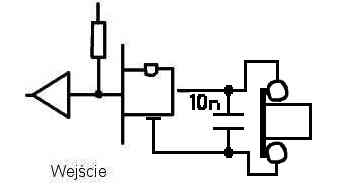
Zwolnienie rozpoczyna zwarcie zatrzymuje pomiar
W tym trybie proces pomiarowy jest sterowany zewnętrznym przełącznikiem, czujnikiem lub parą czujników związanych z obserwowanym procesem. Na przykład pomiar może być sterowany podajnikiem próbek.
Zwolnienie zwarcia rozpocznie pomiar, zwarcie zakończy.
.
Uwaga!
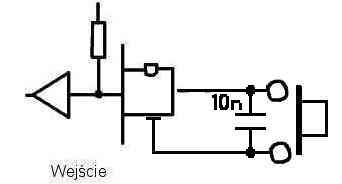
Aby uniknąć niepożądanych startów/zatrzymań związanych z drganiem styków przełącznika może być konieczne zastosowanie kondensatora, jak na rysunku. Wartość kondensatora zależy od wielkości i rodzaju przełącznika.
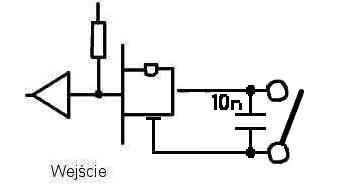
Zwarcie do masy rozpoczyna zwolnienie zatrzymuje pomiar
W tym trybie proces pomiarowy jest sterowany zewnętrznym przełącznikiem, czujnikiem lub parą czujników związanych z obserwowanym procesem. Na przykład pomiar może być sterowany podajnikiem próbek.
Zwarcie do masy rozpocznie pomiar, zwolnienie zwarcie zakończy.
.
Uwaga!
Aby uniknąć niepożądanych startów/zatrzymań związanych z drganiem styków przełącznika może być konieczne zastosowanie kondensatora, jak na rysunku. Wartość kondensatora zależy od wielkości i rodzaju przełącznika.
Zwolnienie zwarcia startuje, kolejne zatrzymuje itd.
W tym trybie proces pomiarowy jest sterowany zewnętrznym przyciskiem lub czujnikiem , którego kolejne naciśnięcia kolejno startują i zatrzymują pomiar.
.
Uwaga!
Aby uniknąć niepożądanych startów/zatrzymań związanych z drganiem styków przełącznika może być konieczne zastosowanie kondensatora, jak na rysunku. Wartość kondensatora zależy od wielkości i rodzaju przełącznika.
Zwarcie do masy startuje, kolejne zatrzymuje itd.
W tym trybie proces pomiarowy jest sterowany zewnętrznym przyciskiem lub czujnikiem , którego kolejne naciśnięcia kolejno startują i zatrzymują pomiar.
.
Uwaga!
Aby uniknąć niepożądanych startów/zatrzymań związanych z drganiem styków przełącznika może być konieczne zastosowanie kondensatora, jak na rysunku. Wartość kondensatora zależy od wielkości i rodzaju przełącznika.
Dialog eksportu do formatu "Ods"
W tym okienku nastawisz opcje związane z zapisywaniem danych do arkusza kalkulacyjnego Open Document używanego przez program OpenOffice.org.
Wyeksportowane zostaną dane, bez wykresów, w następujący sposób:
- jeden wspólny arkusz, gdy zaznaczyłeś "wygeneruj wspólny arkusz" zwierający w pierwszej kolumnie wartości odciętych z zakresu podanego w polach "początek odciętych" i "koniec odciętych", podzielony na "podziel na ilość kroków:" kroków. W kolejnych kolumnach znajdą się wartości kolejnych serii, zinterpolowane tak, by odpowiadały przyjętemu zakresowi odciętych. Każda kolumna będzie nosiła nazwę serii;
- po jednym arkuszu dla każdej serii, jeżeli zaznaczyłeś "wygeneruj indywidualne arkusze". Arkusz taki będzie nosił nazwę serii i składał się z nagłówka z nazwą serii, kolumny wartości odciętych i kolumny wartości rzędnych w kolejności i z krokiem naturalnym dla serii danych;
Zobacz też: Zapis tabeli do CSV by dowiedzieć się, jak odczytać pliki w arkuszach kalkulacyjnych.
Panel kontrolny RUM-2
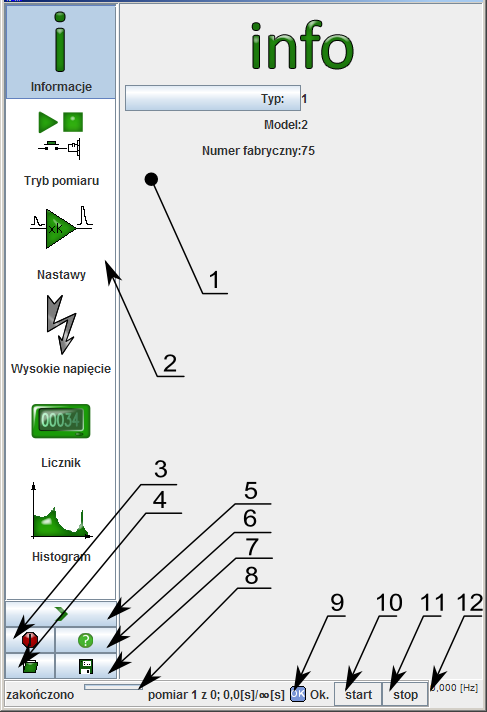 |
Jest to podstawowy panel pozwalający na pracę z radiometrem RUM-2.
1 - Obszar roboczy, gdzie wykonuje się większość działań. Na rysunku pokazana zawartość zakładki "Informacje";
2 - Lista dostępnych zakładek. Zostaną one omówione szczegółowo poniżej. Wygląd listy można zmieniać klikając nań prawym przyciskiem. Rozmiar listy można zmieniać przeciągając belkę oddzielającą listę od obszaru roboczego.
3 - Przycisk awaryjnego wyłączenia radiometru;
4 - Przycisk wczytania nastaw sprzętowych radiometru;
5 - Przycisk wysłania wszystkich obecnych nastaw sprzętowych do radiometru. Potrzebny jedynie w specyficznych sytuacjach gdyż normalnie każda zmiana dokonana w panelach roboczych jest natychmiast wysyłana do radiometru;
6 - Przycisk otwierający okno pomocy dla bieżącej zakładki;
7 - Przycisk zapisu nastaw sprzętowych radiometru;
8 - Pasek postępu pomiarów w serii;
9 - Stan połączenia/transmisji pomiarów;
10 - Przycisk rozpoczęcia pomiaru;
11 - Przycisk zatrzymania pomiaru;
12 - Podgląd bieżącej częstości i ilości zliczeń.
W niektórych panelach występuje  oznaczająca przycisk służący do odrywania paneli do osobnych okien. oznaczająca przycisk służący do odrywania paneli do osobnych okien. |
Zakładki
Panel przeglądarki histogramów
Panel zawiera okno wykresów w którym można oglądać histogramy bądź powstające na żywo, bądź odczytane z dysku.
Aby uzyskać bardziej szczegółową pomoc wskaż element myszką i naciśnij F1.
Zobacz też panel wykresów, Adnotacja "opisz pik", właściwości histogramu
Panel edycji adnotacji matematycznej
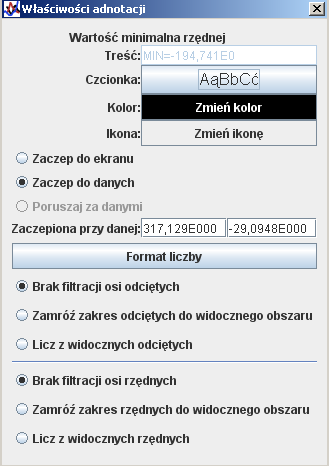
Panel jest rozszerzeniem panelu edycji adnotacji i zawiera w dolnej części narzędzia pozwalające na wykonanie:
- zmianę formatu danych na ekranie;
- zmianę sposobu filtracji danych.
Filtracja danych
Standardowo adnotacja korzysta z całości danych w serii. Wybierając inne opcje można jednak określić bądź pas danych bądź prostokąt wybierający co wyliczać:
- brak filtracji - bierze całość danych
- zamróź zakres .... - sprawdza jaki zakres danych jest w danej chwili widoczny, zapamiętuje go na stałe, i wybiera dane tylko z tego zakresu;
- licz z widocznych.... - przy każdej zmianie powiększenia ponownie określa widoczny zakres danych i wylicza wynik na tej podstawie.
Szczególnie przydatnym jest zestawienie "zaczep do ekranu" z "Licz z widocznych odciętych", gdy na przykład interesują nas sumy różnych fragmentów wykresu. Można wówczas raz ustawiwszy adnotację powiększać ten fragment, za który obliczenia interesują nas w danej chwili i obliczenia zostaną wykonane automatycznie za widoczny obszar. Jest to alternatywa dla serii "Fragment" i adnotacji doń dołączanych.
Zobacz: adnotacje
Wczytywanie uprzednio zapisanych plików
Przycisk ten pozwala na wczytanie wykresów zapisanych uprzednio przy pomocy funkcji zapisz wykres.
Nowo wczytane dane zastąpią dotychczasowe.
Aby dodać wykresy z innego pliku, należy użyć funkcji importuj wykres.
Aby wczytać same zapisane dane należy użyć funkcji importuj dane.
Seria średniej ruchomej (średnia okienkowa)
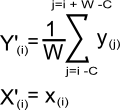
Jest to seria, która wylicza rzędne własnych punktów na podstawie rzędnych wskazanej serii bazowej uśredniając je z wykorzystaniem okna o podanej szerokości, wg wzoru:
Gdzie:
- W - szerokość okna
- C - środek okna
- X' - odcięte wynikowe
- x - odcięte serii wejściowej
- Y' - rzędne wynikowe
- y - rzędne serii wejściowej
- i - odlicza kolejno przez wszystkie punkty danych wejściowych.
Zobacz też: średnia odcinkowa.
Przykład 1
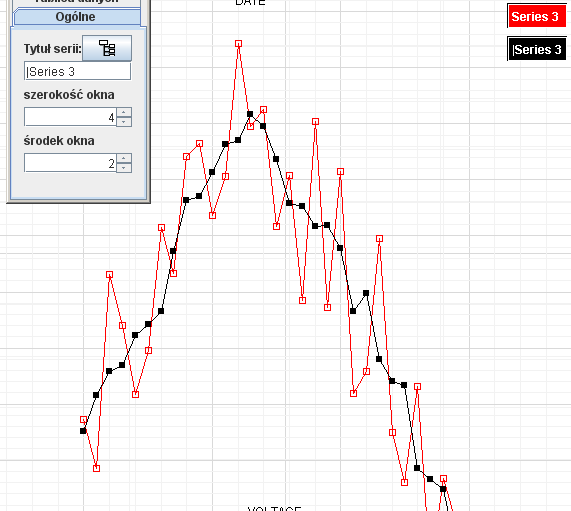
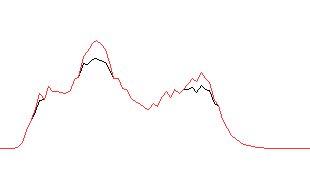
W tym przykładzie czerwona seria "Series 3" została uśredniona oknem o szerokości 4 i środku 2 w wyniku czego powstała seria "|Series 3".
Jak widać proces uśredniania jest tu przeprowadzany dla każdego punktu i uśredniona seria zawiera tyle samo punktów danych co seria wejściowa oraz ich odcięte odpowiadają tym punktom danych wejściowych, na których zaczepiono środek okna.
Średnia w żaden sposób nie zmienia ani kolejności danych, ani odciętych.
Przykład 2
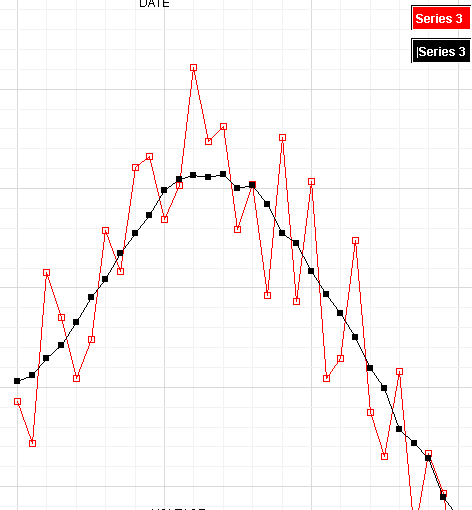
Te same dane co w przykładzie jeden, ale potraktowane oknem o szerokości 10 i środku 5.
Przykład 3
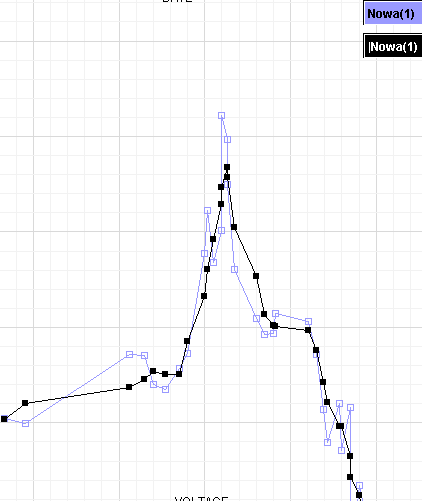
Na tym przykładzie widać, jak uśrednianie średnią ruchomą zachowuje się w wypadku, gdy dane wejściowe nie są rozłożone równomiernie na osi odciętych - punkty średniej powtarzają odcięte serii wejściowej.
Jeżeli takie zachowanie nie jest pożądane, np. chcemy równo wygładzić dane, które zbieraliśmy z dużym rozrzutem należy wykorzystać serię ekstrapolacji danych jak na przykładzie poniżej:
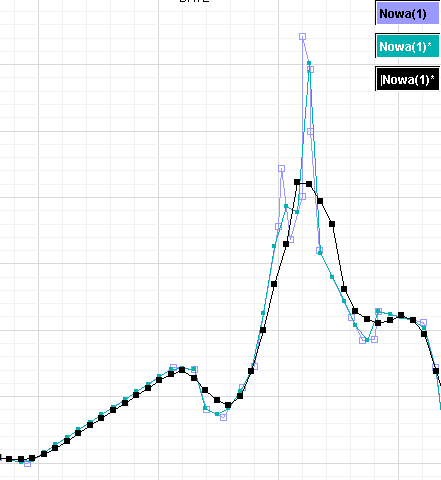
Niebieska seria wejściowa z brakującymi danymi została ekstrapolowana serią "Nowa(1)*" w taki sposób, że w miejscach zagęszczenia punktów ubyło a w miejscach brakujących pojawiły się.
Następnie na tak uzupełnione dane nałożono serię średniej ruchomej, która powtarza teraz koordynaty uzupełnionych danych.
Zapisz jako HTML
Pozwala na zapisanie tablicy w formacie html (dla internetu).
Zakładka "Wysokie napięcie"
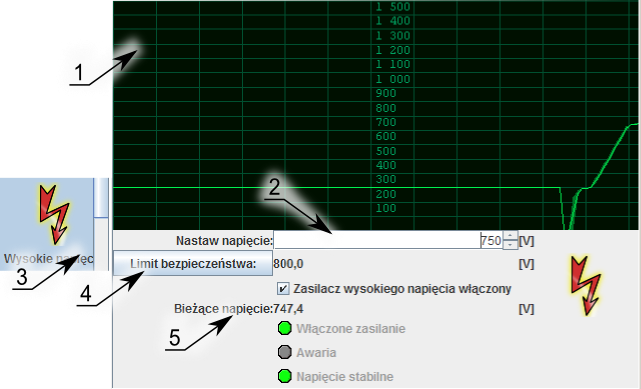
| 1 - Wykres zmian wysokiego napięcia w funkcji czasu;
2 - Wartość zadana
3 - Ikona zmieniająca kolor gdy zasilacz jest włączony;
4 - Nastawy limitu bezpieczeństwa;
5 - Bieżąca wartość napięcia i stan zasilacza.
|
Zakładka pozwala na pełne kontrolowanie zasilacza wysokiego napięcia.
W górnej części zakładki umieszczony jest wykres, który poglądowo pokazuje przebieg procesu narastania i stabilizowania wysokiego napięcia. Wykres rozpościera się od zera do maksymalnej wartości napięcia wyjściowego przyrządu.
Aby ustawić wysokie napięcie należy wpisać jego wartość w pole Nastaw napięcie. Pole akceptuje wartości z zakresu dopuszczalnego dla danego wykonania przyrządu, przy czym od góry jest to wartość dodatkowo ograniczona przez nastawiony Limit bezpieczeństwa, którego wartość standardowo wynosi 800V co jest bezpieczną wartością dla większości liczników i fotopowielaczy.
Wartość wysokiego napięcia musi być dostosowana do przyłączonej aparatury pomiarowej. Przekroczenie górnej dopuszczalnej wartości napięcia doprowadzi do uszkodzenia lub trwałego pogorszenia parametrów podłączonego urządzenia.
Dopuszczalne wartości napięć zasilania są wymienione w dokumentacji dołączonej do każdego egzemplarza sondy.
|
Następnie można stroić napięcie przy pomocy strzałek za polem wprowadzania wartości.
Po ustawieniu napięcia można włączyć zasilacz, zaznaczając pole Zasilacz wysokiego napięcia włączony.
.
Przed podaniem wysokiego napięcia na sondę należy upewnić się, że fotopowielacz i scyntylator są prawidłowo zamontowane i ewentualnie zabezpieczone przed zaświetleniem.
Podanie wysokiego napięcia na zaświetlony fotopowielacz doprowadzi do jego uszkodzenia.
|
Napięcie zacznie narastać z kontrolowaną prędkością narastania (zgodnie z danymi w instrukcji obsługi dla konkretnego modelu przyrządu). Po osiągnięciu wartości zadanej zaświeci się wskaźnik Napięcie stabilne.
W razie przeciążenia lub awarii zaświeci się wskaźnik Awaria i zasilacz zostanie automatycznie wyłączony. Funkcja ta jest wewnętrzną funkcją radiometru i działa niezależnie od funkcjonowania komputera. Przez awarię rozumie się:
- niemożność osiągnięcia zadanego napięcia;
- gwałtowny spadek napięcia wyjściowego związany ze zbyt dużym przeciążeniem;
- gwałtowny wzrost napięcia wyjściowego, związany z awarią wewnętrzną lub przyłączeniem zewnętrznego źródła energii;
Zapisanie serii do tabeli HTML
Zapisu pojedynczej serii do tabeli html można dokonać z jej panelu właściwości.
Drzewo zależności serii
W panelu właściwości serii matematycznych znajduje się przycisk  który otwiera okienko pokazujące drzewo zależności serii.
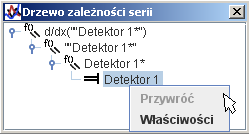
Na przykładzie powyższym pokazane jest, że seria d/dx("*Detektor 1*") została wyliczona z serii "*Detektor 1", którą wyliczono z serii Detektor 1*, która z kolei pochodzi z serii Detektor 1.
W menu kontekstowym dla każdej z serii znajdują się dwie opcje:
- przywróć, która pozwala dodać ponownie usuniętą serię do wykresu;
- właściwości, która pozwala na edytowanie parametrów serii.
Zobacz też: Serie matematyczne
Zakładka "Histogram"

Zakładka obsługuje moduł pomiaru histogramów amplitud impulsów i momentów ich przyjścia (relacja czasowa, koincydencja itp.).
Zakładka składa się z zakładek:
- Nastaw - kontroluje okno amplitud, czasu i początkowe nastawy tworzonych histogramów;
- Wskaźnika - pokazuje chwilową częstość lub zliczenia w wygodnej formie;
- Tabeli - tabela częstości zliczeń;
- Wykresu częstości -wykres zmian częstości zliczeń w funkcji czasu;
- Histogramu amplitud - histogramy amplitudy;
- Histogramu czasu - histogramy względnego momentu przyjścia impulsów.
Aby moduł ten dokonywał pomiarów, w zakładce "Tryb pomiaru" musi być ustawiony moduł pomiarowy "Analizator amplitud".
Wybór szczegółów przyłączenia
Poprzednia karta
Następna karta
Tryb demonstracyjny
Wybranie trybu demonstracyjnego przełączy porty komputera ze sprzętu na wirtualne urządzenie.
Tryb demonstracyjny ma na celu jedynie umożliwienie zapoznania się z programem w pewnym zakresie i ma dość istotne ograniczenia. co do funkcjonalności symulowanego przyrządu.
Port USB

Radiometr w wykonaniu USB zostaje automatycznie rozpoznany przez system operacyjny. Jeżeli jest on podłączony po raz pierwszy, wówczas użytkownik zostanie poproszony o sterowniki do urządzenia. Należy wówczas wskazać pod-folder drivers\windows\cdc folderu w którym zainstalowano program.
Po zainstalowaniu program obsługi radiometru powinien zobaczyć go i pokazać na liście urządzeń. W przykładzie powyżej na liście umieszczono radiometr o numerze seryjnym 4656 widziany przez system operacyjny jako port szeregowy o numerze 7.
Aby połączyć się z radiometrem należy wybrać z listy odpowiedni z podłączonych radiometrów i kliknąć "Połącz".
Jeżeli radiometru nie ma na liście, należy odświeżyć zawartość listy przyciskiem  - program przeczyta dostępne urządzenia USB i wyszuka spośród nich radiometr.
Zobacz też tutaj.
Sterownik USB
Radiometr współpracuje z systemem USB przy pomocy komponentów programowych:
- usbser.sys wbudowanego w system operacyjny Windows.
Sterowniki w wersji dla Windows dostarczono z programem.
Usbser.sys
Sterownik usbser.sys jest właściwym sterownikiem dla Windows Vista, XP i Windows 7. Nie działa z wcześniejszymi wersjami Windows oraz z z innymi systemami operacyjnymi.
Radiometr RUM-2 jest dzięki niemu widziany jako kolejny port szeregowy. Jednak informacja ta nie jest niezbędna użytkownikowi do pracy z radiometrem - program sam przeszuka system Windows na okoliczność urządzeń USB typu RUM-2 i zaproponuje odpowiednie połączenie.
W razie problemów można spróbować łączyć się z urządzeniem przez ten wirtualny port szeregowy. Jak określić, który to z portów: zobacz tutaj.
Konflikty urządzeń
Każde urządzenie USB powinno otrzymać unikalną dla danego egzemplarza kombinację następujących parametrów:
- Vendor ID - numer dostawcy;
- Product ID - numer produktu;
- Serial Number - numer seryjny.
Powyższa kombinacja służy systemowi operacyjnemu do rozpoznawania rodzaju urządzeń, instalowania sterowników i rozróżniania między egzemplarzami.
Wysoka cena rezerwacji numerów skłania wielu producentów do wyboru ich "ad hoc". W efekcie możliwe są konflikty, gdy dwa lub więcej urządzeń mają tą samą kombinację powyższych numerów.
Polon-Alfa podjął stosowne starania by zarezerwować odpowiednią pulę numerów.
W razie konfliktu należy odłączyć problematyczne urządzenie oraz koniecznie usunąć jego sterowniki. Samo odłączenie urządzenia będzie skutkować tym, że nadal dla radiometru będą ładowane nieprawidłowe sterowniki.
Limit mocy
Radiometr żąda w sposób ciągły dostarczania od komputera maksymalnej mocy dostępnej przez złącze USB - 2,5W. Jest to moc wystarczająca do większości prac. Jeśli jednak masz zamiar podłączać nietypową sondę lub w inny sposób obciążać wysokie napięcie (główny odbiorca mocy) wówczas może okazać się konieczne dołączenie zewnętrznego zasilacza.
Przy podłączeniu zasilacza radiometr pobiera dodatkową moc z niego i nadal informuje komputer o konieczności dostarczania pełnej mocy.
Rzadko który komputer rzeczywiście implementuje ograniczenie mocy oraz monitoruje parametry elektryczne magistrali USB. Zdarza się też, że jeżeli je implementuje, to niezbyt dokładnie. Wówczas mogą pojawiać się komunikaty w rodzaju "wystąpił skok napięcia na magistrali USB" w momencie podłączenia RUM-2 lub włączenia układów zasilania. Także objaw w rodzaju ciągłego cyklu "wykryto urządzenie"-"odłączono urządzenie" (w Windows XP towarzyszą temu charakterystyczne dźwięki) świadczyć mogą o:
- niedostatecznej wydajności prądowej komputera;
- wadliwie działającym ograniczeniu mocy w komputerze;
- wadliwym przewodzie. To ostatnie jest szczególnie częstą przyczyną.
Zwykle użycie zasilacza i zasilenie zeń RUM-2 rozwiązuje problem.
HUB USB / koncentrator/ rozdzielacz
Radiometr może pracować z USB wyłącznie przez tak zwany "HUB aktywny" - z własnym zasilaczem. HUB'y pasywne nie są w stanie dostarczyć żądanej ilości energii.
Uśpienie komputera
Uśpienie komputera w założeniach ma także prowadzić do uśpienia urządzeń USB. System operacyjny wydaje stosowne polecenie i nakazuje urządzeniom na zmniejszenie poboru mocy do minimum.
RUM-2 akceptuje te nakazy, skutkiem czego uśpienie komputera powoduje natychmiastowe odcięcie zasilania od układów pomiarowych i układów zasilania detektora (wysokie napięcie). Radiometr zareaguje też w ten sposób na wyjęcie wtyczki USB, nawet przy włączonym zasilaczu zewnętrznym.
W efekcie oprogramowanie kontrolujące pracę radiometru utraci łączność z przyrządem i po obudzeniu komputera nie będzie w stanie podjąć poprawnej współpracy z radiometrem.
Zatem nie należy zezwalać na usypianie komputera w trakcie trwania pomiarów.
Inne systemy operacyjne
Wsparcie dla innych systemów dostępne na osobne zamówienie.
Port szeregowy (RS-232/RS-422)

Aby połączyć program z radiometrem należy wskazać z jakiego portu szeregowego ma korzystać program i do jakiego portu przyłączono radiometr.
Informacja: Wiele urządzeń USB prezentuje się systemowi operacyjnemu jako kolejne porty szeregowe. Stąd ilość widzianych portów na liście może przekraczać ilość gniazd znajdujących się w komputerze.
Zobacz też tutaj.
Wykonania RS-232/RS-422
Porty szeregowe RS-232 i RS-422 umieszczane w komputerze pojawiają się jako kolejne urządzenia komunikacyjne (COM1,COM2,... w Windows). Który port jest który, należy sprawdzić w instrukcji komputera. Błędny wybór portu jest bezpieczny - nie spowoduje uszkodzenia przyrządu, choć może wprowadzić zamieszanie w inne urządzenia podłączone w danej chwili do błędnie wybranego portu szeregowego.Połączenie przez przejściówkę USB-RS232
Przejściówka USB-RS232 (a także RUM-2 w wersji USB) pojawia się w systemie operacyjnym jako kolejny port szeregowy, tak zwany "port wirtualny". Portowi takiemu nadawany jest kolejny wolny numer, np. COM3 czy COM4. Niefortunnie składa się że całkiem spora grupa urządzeń USB wykorzystuje tę funkcję, stąd możliwe jest, że masz w systemie więcej niż jeden port wirtualny.
Sposób na rozpoznanie, które z nich jest które jest następujący:
W programie RUM-2 po dotarciu do tej karty należy rozwinąć listę portów:
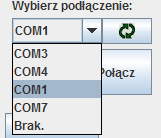
Zanotować wymienione porty.
Odłączyć urządzenie, którego port chcemy określić i odczekać kilka sekund. Następnie kliknąć  co sprawi, że program poprosi ponownie system operacyjny o podanie nowej listy portów i rozwinąć listę:
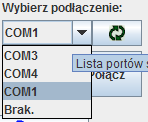
Brakujący port (w przykładzie: COM7) jest poszukiwanym portem.
W systemie Windows XP można skorzystać z opcji Panel Sterowania - System - Menedżer Urządzeń. Urządzenie powinno być widoczne w gałęzi Porty(COM i LPT) podobnie jak na rysunku poniżej:
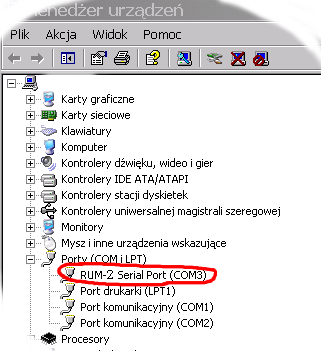
(tu jako nazwy urządzenia użyto RUM-2. Nazwa będzie oczywiście odpowiadać nazwie zastosowanej przejściówki)
Problemy z połączeniem
Należy w pierwszej kolejności zweryfikować numer wybranego portu. Następnie zasilanie radiometru. Dalej poprawność podłączenia przewodów. Możliwe jest też, że jakiś z uruchomionych już programów przetrzymuje port szeregowy blokując dostęp aplikacji RUM-2. W tej sytuacji pojawi się stosowny komunikat. Należy odnaleźć konfliktową aplikację i ją zakończyć lub podłączyć przyrząd do innego portu.
Inne systemy operacyjne
Wsparcie dla innych systemów dostępne na osobne zamówienie.
Importowanie danych
Przycisk pozwala na dodanie do wykresu danych zapisanych uprzednio przy pomocy funkcji eksportowania danych.
Błąd!
Brak pliku pomocy dla tego tematu. Sprawdź spis treści.
Zakładka "Nastawy analogowe"
Pomoc do poprzedniej wersji panelu.
Dla nowej wersji patrz tutaj. Różnica polega na braku funkcji automatycznego śledzenia zera.
Zakładka "Licznik"

Szybki licznik
Szybki licznik jest modułem pomiarowym zliczającym impulsy ponad poziomem wyzwalania zadanym w nastawach analogowych z pominięciem analizy wysokości impulsów oraz momentów ich wystąpienia. Dzięki temu zliczane częstotliwości są dużo wyższe niż te, jakie można obserwować przy pomocy histogramu.
W przeciwieństwie do histogramu, szybki licznik wyznacza stopień wypełnienia toru pomiarowego impulsami, pozwalając na wyznaczenie częstości zlinearyzowanej, która zawiera uwzględniony przez gęstość impulsów czas martwy detektora/bezwładność toru pomiarowego.Zakładki
Zakładka składa się z trzech zakładek:
- Wskaźnika - pozwalającego na wyświetlenie częstości chwilowej lub zliczeń w czytelnej formie;
- Tabeli - pozwalającej na dokładną rejestrację i częściową analizę serii pomiarowych;
- Wykresu częstości - pozwalającej na analizę zmian częstości chwilowej w czasie.
Seria podbicia pików
Jest to seria, która przegląda serię wejściową oknem o podanej szerokości poszukując maksimów znajdujących się w centralnej części okna. Jeżeli takie maksimum znajduje się tamże, jest ono pobite w określonym stopniu.
Oto przykład działania serii przy dodatnim współczynniku podbicia pików:
a to przy ujemnym:
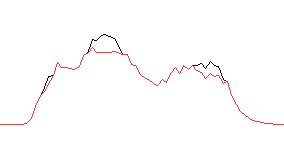
Jak widać serię tą można wykorzystać do powiększania lub ścinania szczytów.
Panel serii ekstrapolującej
Zmienia sposób ekstrapolacji.
Zobacz: seria ekstrapolująca
Seria korekcji jitter
Jitter: nierównomierność, skoki, przeskoki - zaburzenia wykresu o naturze innej niż czysto losowa.
Informacje wstępne.
Przy wykonywaniu niektórych pomiarów, w szczególności histogramów amplitud impulsów, szum otrzymanego wykresu pochodzi z dwu źródeł:
- statystyki pomiarów
- nierównomiernej szerokości kanałów.
Reprezentuje to poniższy rysunek:

Idealnym, oczekiwanym wynikiem pomiaru jest w tym przykładzie linia prosta. Wynik obserwowany rzeczywiście reprezentuje linia czerwona. Na odchylenie linii czerwonej od prostej składają się dwa czynniki:
- odchylenie statystyczne, malejące wraz z ilością zliczeń, w zależności od postępu pomiarów wyniki mogą przemieszczać się nad lub pod linię teoretyczną;
- odchylenie "jitter" związane z nierównomiernością szerokości kanałów. Jest to odchylenie stałe (względne), wynikające z tego, że szansa trafienia impulsu o rozkładzie liniowym w szeroki kanał jest większa niż w kanał wąski. Odchylenie to nie maleje wraz z ilością zliczeń i jest reprezentowane stałym stosunkiem zliczeń w sąsiednich kanałach. Wielkość odchylenia jest cechą charakterystyczną konkretnego układu pomiarowego.
Korekta
Seria korygująca przyjmuje następującą metodę korekcji:
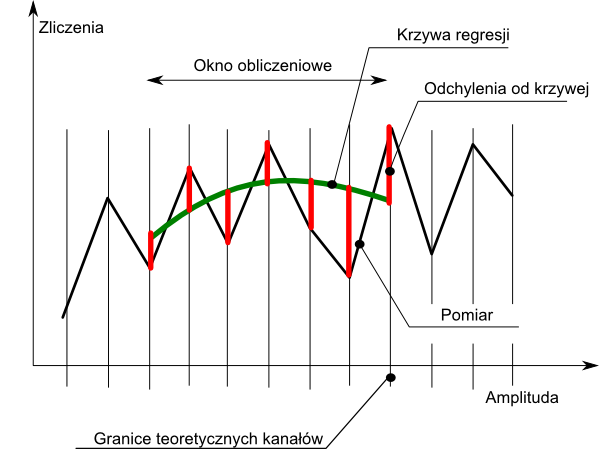
Po serii wejściowej przesuwane jest okno obliczeniowe o podanej szerokości. W ramach okna wyznaczana jest krzywa regresji (współczynniki funkcji a*x*x+b*x+c) z tych punktów, w których wyniki pomiaru są niezerowe i dodanie. Dla tych punktów wyznaczane jest odchylenie od krzywej i współczynnik, przez jaki trzeba pomnożyć wartość, by zrównała się ona z krzywą regresji.
Okno jest przesuwane punkt po punkcie po wykresie, a kolejno wyznaczane współczynniki dla każdego punktu są uśredniane z wagą proporcjonalną do dokładności statystycznej aproksymacji.
Ostatecznie na współczynniki nakładany jest podany przez użytkownika limit.
Tak wyznaczone współczynniki są dość dobrą aproksymacją zmienności szerokości kanałów układu pomiarowego.
Porównanie z uśrednianiem
Na poniższym rysunku można zobaczyć porównanie danych uśrednionych okienkowo z efektem korekty jitter:

I w powiększeniu:
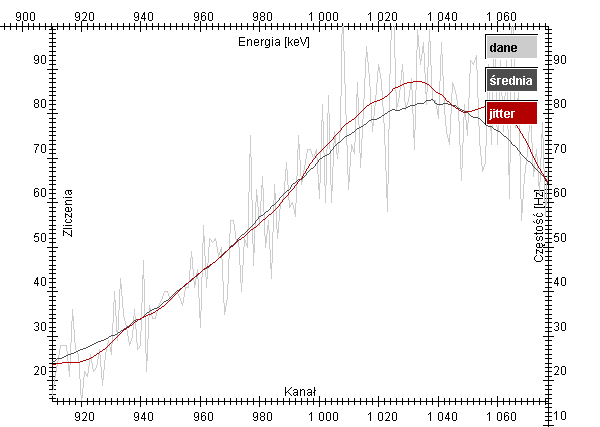
Współczynniki uśredniania zostały dobrane tak, by osiągnąć optycznie zbliżone wygładzenie zbocza piku. Widać wyraźnie, że usunięcie jitter przez uśrednianie wymaga ustawienia uśredniania tak wysoko, że zanikają pewne szczegóły.
Kontakt
Polon-Alfa Spółka z ograniczoną odpowiedzialnością Sp. k.
(dawniej "POLON-ALFA" Zakład Urządzeń Dozymetrycznych sp.z o.o )
85-861 Bydgoszcz ul Gliniki 155
tel. (+48)52-36-39-261, fax (+48)85-36-39-264
http://www.polona-alfa.pl
Zakładka nastaw analizatora amplitud
Filtracja amplitudy
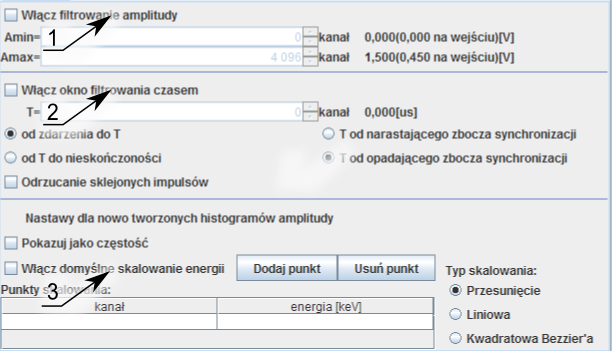
Włączając filtrowanie amplitud, można nakazać radiometrowi dodatkowe, prócz progiem wyzwalania nastawionym w Nastawach analogowych, kwalifikowanie impulsów według ich amplitudy.
Impulsy mniejsze od Amin i większe bądź równe Amax zostaną odrzucone
Poniżej: rysunek oscylogramu impulsów z uwzględnieniem reakcji na okno amplitudy.

Impulsy poniżej progu wyzwalania są ignorowane zupełnie - nie pobudzają do działania ani analizatora amplitud ani wyjścia synchronizacji. Impulsy powyżej progu wyzwalania są analizowane pod kątem amplitudy i momentu wystąpienia. Impulsy o amplitudzie poza ustawionym oknem amplitudy są odrzucane to jest nie są umieszczane ani w histogramie wysyłanym do komputera ani w sumarycznej ilości zliczeń.
Zobacz też: okno amplitudy a próg wyzwalania
Wpływ okna amplitudy i progu wyzwalania na histogram ilustruje poniższy rysunek:
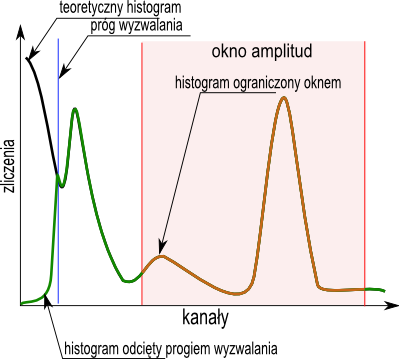
Amplitudy impulsów są automatycznie przeliczane z kanałów na napięcia (bez uwzględnienia wzmocnień ustawionych w Nastawach analogowch.)
Włączenie filtracji amplitudą ogranicza górną częstotliwość mierzonych impulsów - jeżeli użytkownikowi zależy na pomiarze maksymalnej dopuszczalnej częstości impulsów, filtrację należy pozostawić wyłączoną.
Filtracja czasem
Następna opcja to filtrowanie czasem. Opcja ta pozwala włączyć kwalifikowanie impulsów względem ich położenia w czasie wobec wybranego zbocza wejścia synchronizacji.
Pozycję impulsu w czasie określa się wg schematu:

Histogram czasu będzie zawierał rozkład statystyczny T \ lub T / , zależnie od przyjętej nastawy aktywnego zbocza synchronizacji.
Radiometr zbierze widmo rozkładu impulsów w czasie. Po włączeniu tej opcji należy wskazać wartość T, która jest punktem filtracji, oraz podać, w jaki sposób ma się rozpościerać okno czasu i określić zbocze impulsu synchronizacji od którego będzie odmierzany czas T.
W zależności od nastaw okno czasu przyjmuje postać:
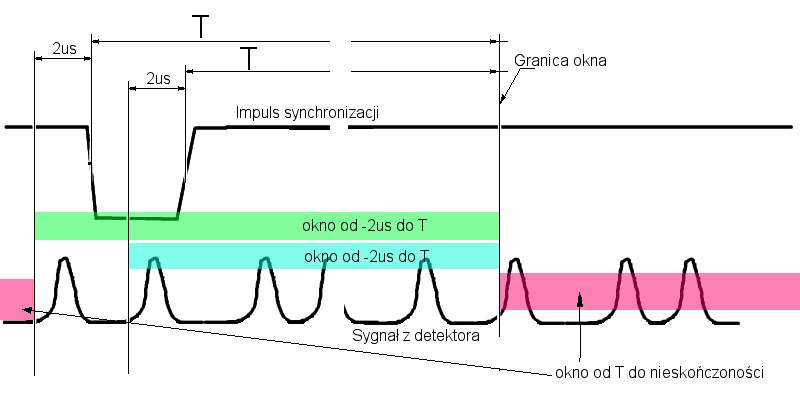
Impulsy z detektora znajdujące się poza podanym oknem czasu są odrzucane.
Każdy kolejny impuls synchronizacji rozpoczyna nowe okno czasu.
Pomiary z włączonym oknem czasu mają sens wtedy, kiedy na wejście synchronizacji podawany jest ciąg impulsów ustalających kolejne punkty odniesienia, na przykład impulsy z osłony koincydencyjnej czy temu podobne.
Do automatycznego włączania i wyłączania pomiaru w skali czasu rzędu dziesiątych części sekundy, zamiast filtracji czasem należy użyć stosownych metod synchronizacji w zakładce "Tryb pomiaru" Włączenie filtracji czasem ogranicza górną częstotliwość mierzonych impulsów - jeżeli użytkownikowi zależy na pomiarze maksymalnej dopuszczalnej częstości impulsów, filtrację należy pozostawić wyłączoną.
Dla precyzyjnych analiz wymagana jest dokładna kalibracja opóźnień wprowadzanych przez sondę, przyrząd, tor synchronizacji i źródło sygnałów odniesienia.
Odrzucanie sklejonych impulsów
Występuje tylko w module spektrum typu 1.0
Impulsy z sondy przychodzą zgodnie z losowym rozkładem, więc niekiedy zdarza się, że kolejne impulsy są zbyt blisko siebie by radiometr mógł je poprawnie pomierzyć. Włączenie tej opcji pozwala na odrzucenie obu impulsów - zarówno tego mierzonego, jak i tego, który przyszedł przed zakończeniem poprzedniego pomiaru.
Opcja ta nie wykrywa sklejenia impulsów w detektorze, a jedynie detekuje impulsy, które są zbyt blisko siebie by analizator amplitudy mógł je rozróżnić.
Pokazuj jako częstość
Wybiera czy nowo tworzone histogramy mają domyślnie być histogramami ilości zliczeń w kanałach czy częstości zliczeń w kanałach.
Domyślne skalowanie energii
W tej części panelu
można wprowadzić domyśle dla wszystkich generowanych histogramów energii nastawy kalibracji osi odciętych.
Szczegóły.
Postępowanie przy skalowaniu energetycznym sondy
Po dobraniu punktu pracy (napięcie/wzmocnienie - patrz też tu) detektor spektrometryczny można wyskalować energetycznie przy pomocy źródła o widocznym i znanym piku energii.
Oto zebrany histogram zliczeń w kanałach dla źródła AM-241 i krzemowego detektora półprzewodnikowego niskiej klasy:
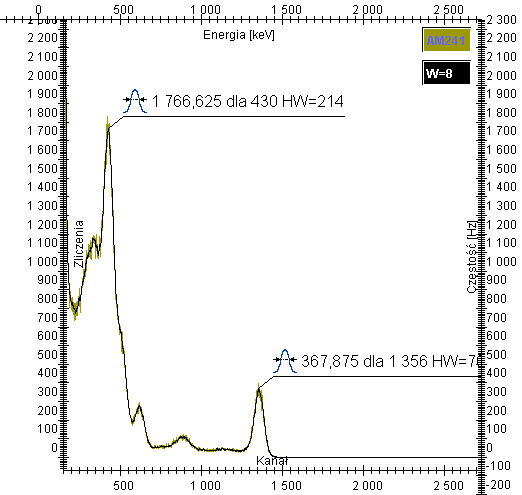
Do pół-automatycznego opisania pików wykorzystano adnotację radiometryczną "opisz pik". O źródle AM-241 wiadomo, że emituje przynajmniej dwa wyraźne piki o energiach 59.5[keV] oraz 26.3[keV]. Na wykresie znajdują się one odpowiednio w kanałach 1356 i 430. Wybierając właściwości serii AM241 wpisujemy:
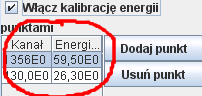
Po zaznaczeniu "Włącz kalibrację energii" wykres zostanie przeformowany do postaci:
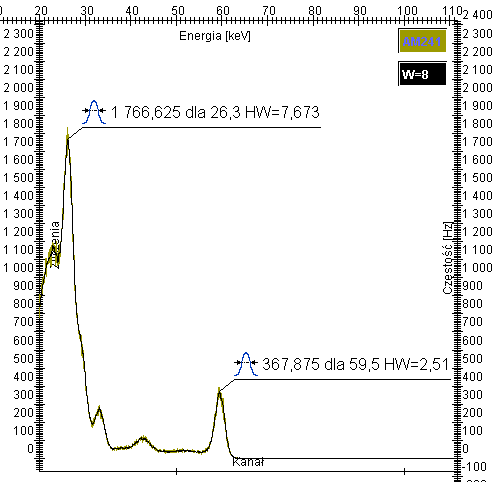
Jak widać wykres zmienił położenie tak, że odpowiada on teraz opisom na osi pomocniczej (górnej) oraz adnotacje piku zostały automatycznie przeliczone z kanałów na energie.
Jeśli identyczne parametry kalibracji wpiszemy w polu domyślnej kalibracji energii, wówczas każdy nowo wykonany histogram otrzyma takie same parametry kalibracji.
W ten sposób wykalibrowano energetycznie sondę.Okno amplitud a próg wyzwalania
Właściwe stosowanie tych dwu pojęć wymaga pewnego wyjaśnienia. Za odniesienie niech posłuży blokowy schemat toru przetwarzania impulsów:

Komparator z regulowanym progiem wyzwalania wstępnie klasyfikuje impuls. Jeżeli impuls jest powyżej progu, wówczas wyjście komparatora generuje sygnał dla dwu modułów:
- szybkiego licznika
- pomiaru amplitudy
Moduł pomiaru amplitudy mierzy wysokość impulsu i przekazuje wynik do klasyfikacji oknami amplitud i czasu. Impuls zostaje odrzucony bądź umieszczony w histogramach.
Komparator i szybki licznik są modułami bardzo szybkimi - ich zdolności przetwarzania to przynajmniej setki tysięcy impulsów na sekundę. Dla moduł pomiaru amplitudy jest zdolny do wykonania ledwie kilkudziesięciu tysięcy pomiarów na sekundę. Podobnie klasyfikator impulsów.
Prawidłowy dobór parametrów wymaga wzięcia tego pod uwagę - ustawienie bardzo niskiego, bliskiego poziomowi szumów progu wyzwalania i wąskiego, wysoko położonego okna może spowodować, że mimo niewielkiej częstości impulsów w histogramie ilość analiz żądanych przez komparator od modułu pomiaru amplitudy przekroczy jego możliwości. Objawem tego jest permanentne, powtarzające się ostrzeżenie "Uwaga! Sklejenie impulsów".
Szczegółowe wartości limitów są opisane w danych technicznych przyrządu w instrukcji obsługi.
Limity działania analizatora amplitud
Przekroczenie limitów działania analizatora jest prezentowane użytkownikowi w formie dwu ostrzeżeń:
- Uwaga! Sklejenie impulsów - oznacza to, że w cyklu pomiarowym przynajmniej raz komparator impulsu zażądał pomiaru kolejnego impulsu zanim moduł pomiaru amplitudy zdołał zaklasyfikować impuls poprzedni. Sytuacja taka zdarza się przy zaszumionym sygnale lub nieco zbyt dużej częstości impulsów. Wpływ na histogram jest niewielki, natomiast każde sklejenie oznacza, że histogram zawiera mniej impulsów niż w rzeczywistości wygenerowano w detektorze;
- Uwaga! Przepełnienie zliczeń - oznacza to, że w cyklu pomiarowym przyszło zbyt dużo impulsów by radiometr zdążył przekazać informacje o nich do komputera. Sytuacja taka zdarza się przy dużej częstości impulsów i bardzo wąskich pikach histogramu;
Częstość zlinearyzowana.
Linearyzacja częstości jest procesem usuwania wpływu czasu martwego i związanego z nim spiętrzenia impulsów.
f [ Hz ] = N / T
	flin [ Hz ] = N / T*(1-g)


		g = sum(Timpuls) / T

	gdzie:

		f - częstość

		flin - częstość zlinearyzowana

		N - ilość impulsów

		T - czas trwania pomiaru

		g - gęstość (0...1.0)

		Timpuls - zmierzony czas trwania impulsu ponad poziom wyzwalania
Prawidłowe funkcjonowanie linearyzacji wymaga by:
- czas trwania impulsu jest większy bądź równy rzeczywistemu czasowi martwemu detektora;
- transmisja impulsów była stało-prądowa, lub stopień wypełnienia mniejszy niż 0.5 lub prawidłowo działało śledzenie poziomu zera.
Częstość zlinearyzowana jest zawsze większa od częstości nie zlinearyzowanej.
W wypadku sond transmitujących sygnały przy pomocy składowej zmiennej wysokiego napięcia częstotliwość zlinearyzowana ma jedynie znaczenie pomocnicze.
Serie danych
Wykres składa się z wielu serii danych. Każda seria danych reprezentowana jest generalnie jako indeksowana tablica X-Y. Każdej serii danych jest przypisany wykres.
W zależności od tego skąd pochodzi seria jest panel właściwości zawiera różne nastawy umożliwiające manipulowanie serią.
Zobacz:
Serie matematyczne
Seria mnożąca
Seria mnożąca wykonuje operację opisaną równaniem:
Y(i) = A(i) * B(i)
gdzie
- Y(i) - rzędna wynikowa
- A(i) - rzędna jednej wybranej serii
- B(i) - rzędna drugiej wybranej serii
- i - odcięta
Podział zakresu pomiarowego na punkty następuje wg. zasady:
xmin = min(A(i),B(i));
xmax = min(A(i),B(i));
dx = (xmax-xmin) / N;
gdzie N jest zadeklarowaną ilością punktów w serii wynikowej. Program automatycznie przyjmuje ilość punktów odpowiadającą maksymalnej ilości punktów mnożonych serii.
Seria wyboru fragmentu
Jest to seria która pozwala wybrać fragment innej serii danych a tym samym ograniczyć aplikowane kolejno serie lub adnotacje do wskazanego fragmentu.
Oto przykład działania serii:
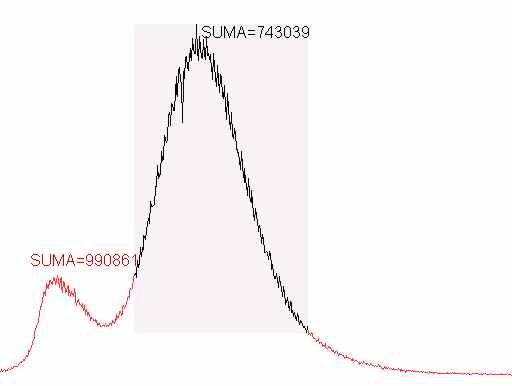
Gdzie z czerwonej serii wybrano okienko określonego zestawu punktów, a następnie, używając adnotacji suma wyznaczono sumę za całą serię (czerwoną) i za wybrany fragment (czarny).
Jeśli idzie o wykonywanie prostych obliczeń przy pomocy adnotacji, zamiast serii fragmentu warto użyć funkcji filtracji zakresu adnotacji
Zobacz też: panel serii wyboru fragmentu
Panel właściwości osi
Składa się, w zależności od stylu i rodzaju osi z paneli:
Seria skalująca odcięte
Jest to seria, która tworzy serię zależną od innej serii w taki sposób, że skala odciętych zostaje zmodyfikowana w żądany sposób.
Skalowanie odbywa się przez podanie par wartości: oryginalna - oczekiwana a seria wykona obliczenia tak, by wynik spełniał to przypisanie w najlepszy możliwy sposób.
Dokładny sposób jak to zostanie wykonane zależy od wybranego typu skalowania (patrz:panelu skalowania.) jednak zawsze zostanie zachowana monotoniczność wynikowej osi odciętych względem osi źródłowej co pozwala na bezpieczne stosowanie wszystkich funkcji matematycznych.
Zobacz też panel serii skalującej, panelu skalowania.
Seria ekstrapolująca
Seria pozwala na zmianę ilości punktów danych w serii oraz na przeciągnięcie wyników serii wyjściowej poza zakres serii oryginalnej w sposób bardziej kontrolowany niż seria sumy.
Dla serii ustala się parametry:
- ilość punktów danych;
- zakres pokrywanych odciętych;
- sposób ekstrapolacji:
- zero;
- powtórz ostatnią wartość;
- liniowo;
- wykładniczo.
Przykład.
Dane wejściowe:
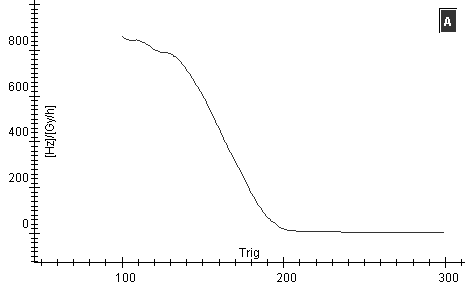
Dane rzutowane na zakres 50...400 z 20 punktami danych, przy ekstrapolacji: "zero"
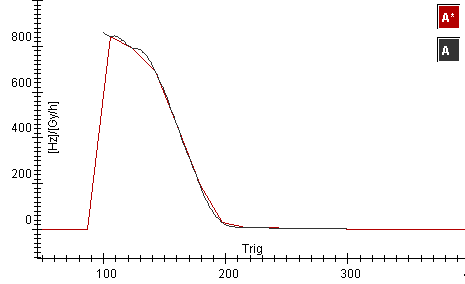
"powtórz"
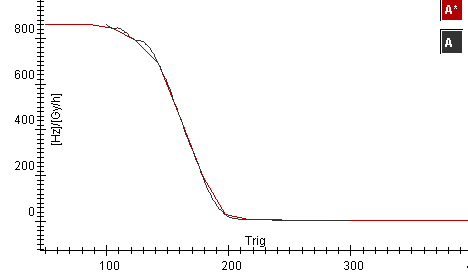
i na zakres 20...400 liniowo (zielone) i wykładniczo (czerwone)
Informacje o pomiarze
Panel zawiera elementarne informacje o pomiarze:
- datę rozpoczęcia
- czas trwania
Naciskając przycisk  można pozyskać szczegółowe informacje o nastawach przyrządu w trakcie wykonywania pomiaru.
Zapisywanie wykresów do pliku
Przycisk pozwala na zapisanie wykresu, tj. danych wraz z informacjami graficznymi i informacjami o nastawach wykresu.
W przeciwieństwie do tej funkcji, funkcja eksportowania danych zapisuje wyłącznie dane z pominięciem adnotacji i nastaw graficznych.
Drukowanie wykresu.
Naciśnięcie przycisku wydrukuje widoczną część wykresu, przeskalowawszy ją do rozmiaru i orientacji strony.
Należy zwrócić uwagę na rozłożenie adnotacji - adnotacje nie są skalowane razem z wykresem i ich ułożenie może być inne niż na ekranie, choć oczywiście nadal pozostaną dowiązane do tych samych punktów w przestrzeni danych.
Drukowania tabeli danych można dokonać z okna właściwości wybranej serii pomiarowej.
Panel właściwości wykresu
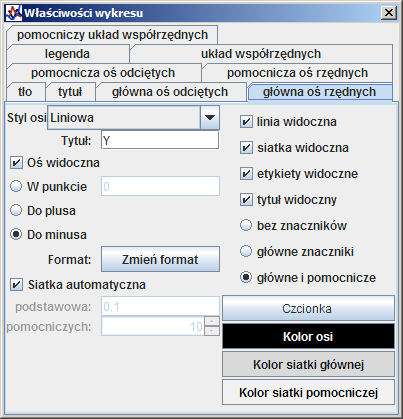
Panel pozwala zmieniać nastawy wykresu nie związane ściśle z seriami danych.
Panel składa się z kolejnych zakładek:
Zakładka "Konfiguracja"
Zakładka do wyłącznego użytku POLON-ALFA. Wprowadzenie zmian w sposób nieodpowiedzialny może doprowadzić do uszkodzenia przyrządu.
Zostałeś/zostałaś ostrzeżony/a
|
Po lewej stronie znajduje się tabela pokazująca bezpośrednio poszczególne bajty nieulotnej pamięci konfiguracji przyrządu.
Po prawej stronie znajdują się kolejne, wybierane z listy panele konfigurujące nastawy poszczególnych modułów. Konfiguracji dokonywać zgodnie z technologią, normami i opisami w podpowiedziach.
U góry znajduje się pole pozwalające jednorazowo nadać numer fabryczny przyrządu - zmiana numeru fabrycznego wymaga przeprogramowania procesora przy pomocy programatora.
Przyciski ZASTOSUJ zapisują dane do pamięci przyrządu. Ich zastosowanie w programie nastąpi po rozłączeniu i ponownym połączeniu z przyrządem.
WCZYTAJ,ZAPISZ,EKSPORTUJ zapisują i odczytują nastawy z/do pliku. WCZYTAJ i ZAPISZ zapisują bezpośrednio blok pamięci konfiguracji. EKSPORTUJ zapiszą konfigurację w formie strawnej dla człowieka i w tej formie należy przechowywać ją w dokumentacji wyrobu.
Panel kontroli procesu pomiarowego

Panel przedstawia informacje o postępie dokonywanych pomiarów.
Od lewej kolejno zawiera:
- Opis stanu pomiaru: "zakończono" lub "w toku";
- Pasek postępu pomiaru jako:

dla pomiaru ciągłego, to jest jednego pomiaru bez zadanego z góry czasu trwania
lub:

dla pomiaru seryjnego, o zadanej ilości i czasie trwania każdego pomiaru w serii. W tym wypadku górny pasek prezentuje postęp realizacji pojedynczego pomiaru a dolny całej serii pomiarów.
- Znacznik stanu transmisji/pomiaru
-
 - gdy działa poprawnie;
  - gdy wykryło błąd;
-
 - gdy wykryło ostrzeżenie
 - Dla radiometru RUM2 zdefiniowane są następujące ostrzeżenia
Stan znacznika wraca po kilku sekundach do a lista ostatnio wykrytych problemów jest dostępna po kliknięciu na znaczniku prawym przyciskiem.
- Przyciski "Start" i "Stop" pozwalające rozpocząć i zatrzymać pomiar. Pomiary seryjne o zadanym czasie są automatycznie zatrzymywane. Przyciski mogą być nieaktywne przy wybraniu trybów synchronizacji które sterują pomiarem z zewnątrz przy pomocy wejścia-wyjścia synchronizacji radiometru.
Panel edycji adnotacji
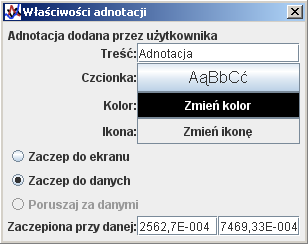
Panel pozwala na zmianę treści adnotacji, zmianę czcionki, zmianę koloru, ustawienie ikony(obrazka) towarzyszącego adnotacji oraz ustalenie sposobu zaczepienia adnotacji na wykresie:
- zaczep do ekranu - adnotacja będzie zawsze w tym samym miejscu ekranu, niezależnie od powiększenia. Przydatne przy obliczeniach;
- zaczep do danych - adnotacja będzie zawsze w tym samym miejscu danych, więc będzie przemieszczać się na ekranie wraz ze zmianą powiększenia. Przydatne do opisywania elementów wykresu
- poruszaj za danymi - tylko dla adnotacji zaczepionych do punktu danych serii. Adnotacja będzie przemieszczać się po prawej stronie punktu danych.
W wypadku zaczepienia do danych koordynaty danych można podać ręcznie wpisując dane i naciskając ENTER.
Zobacz: adnotacje
Program RUM-2
Następna karta
Wstęp
Panel czołowy przyrządu
Bezpieczeństwo
Wstęp
Witaj w programie obsługi radiometru RUM-2.
Radiometr RUM-2 jest urządzeniem umożliwiającym podłączenie do Twojego komputera jednej z wielu produkowanych przez Polon-Alfa Bydgoszcz sond oraz z innych źródeł impulsowych sygnałów pomiarowych.
Przyrząd pozwala na dokonywanie pomiarów częstości, histogramów wysokości oraz histogramów korelacji czasowej przychodzących impulsów. Radiometr posiada wewnętrzne, regulowane i stabilne źródło wysokiego napięcia (300...1500 V napięcia stałego) dostępne do zasilania sond lub innych przyrządów.
Dostępne jest też wewnętrznie sterowane źródło zasilania 24V.
Radiometr akceptuje sygnały zarówno o ujemnej amplitudzie stosowane w sondach SSU-3-2, SSA-1P, jak i sygnały dodatnie stosowane w sondzie SSU-70.
Szczegółowe informacje techniczne znajdują się w instrukcji dołączonej do przyrządu.
Panel czołowy przyrządu
Wszystkie elementy przyłączające znajdują się na płycie czołowej przyrządu. Na płycie tylnej znajduje się tabliczka znamionowa oraz informacje dodatkowe specyficzne dla danego wykonania przyrządu.

- Trzy czerwone diody LED informujące o stanie przyrządu:
- ZASILANIE - dioda świeci się, gdy przyrząd jest podłączony do zasilania i zasilanie jest prawidłowe;
- TRANSMISJA - dioda błyska za każdym przesłanym do komputera pakietem danych;
- SYNCHRONIZACJA - dioda reprezentuje stan wyjścia synchronizacji - świeci gdy wyjście jest zwierane przez przyrząd do minusa zasilania (masy);
- Dwie diody świecące, informujące o pracy zasilaczy wysokiego i niskiego napięcia w przyrządzie:
- WYSOKIE NAPIĘCIE WŁĄCZONE - umieszczona na żółtym tle informuje o załączeniu wysokiego napięcia.
UWAGA! Jeżeli dioda ta świeci na środkowych kołkach gniazd 8 i 7 (oznaczonych na żółto) znajduje się wysokie napięcie od 300 do 1500V. Dotknięcie kołków grozi porażeniem. - NISKIE NAPIĘCIE WŁĄCZONE - dioda świeci, gdy włączony jest wewnętrzny zasilacz 24V. Wyjście zasilacza, przyłączone przez rezystancję ok 1kOhm znajduje się na gnieździe 4, służącym do zasilania sondy SSU-70;
- Gniazdo SYNCHRONIZACJA - wejście wyjście synchronizacji. Gniazdo może pracować jako wejście lub wyjście. Jako wejście, zwieranie kołka środkowego do masy przyrządu może, zależnie od nastaw programu, powodować:
- start pomiaru;
- stop pomiaru;
- decydować o trwaniu pomiaru;
- przełączać pomiar;
- stanowić moment odniesienia dla wyznaczania histogramów korelacji czasowej impulsów;
Jako wyjście, zwierane do masy przez przyrząd, może informować o:- impulsie z detektora przekraczającym próg wyzwalania;
- trwaniu pomiaru;
- zatrzymaniu pomiaru;
- Gniazdo NISKIE NAPIĘCIE 24V - jest gniazdem wyprowadzającym wyjście wewnętrznego zasilacza 24V, przez rezystancję ok. 1kOhm. Wyjście to służy do zasilania sond SSU-70 oraz jako wejście dla impulsów o dodatniej amplitudzie.;
- Wejście zasilania - zależnie od wykonania przyrządu, parametry zasilania mogą być różne. Zawsze konsultuj się z wartościami podanymi na płycie czołowej przyrządu. Zwróć uwagę na oznaczenie polaryzacji. W razie wątpliwości skonsultuj się ze stosownym rozdziałem instrukcji obsługi przyrządu.
Rekomenduje się użycie zasilacza dostarczonego z przyrządem.
Przyrządy w wykonaniu USB wymagają użycia zasilacza tylko, gdy obciążenie zasilania USB spowodowane poborem energii z wyjścia wysokiego napięcia jest zbyt duże i przyrząd rozłącza się po podaniu wysokiego napięcia; - Przyłączenie do komputera - zależnie od wykonania może nieść różne sygnały. Patrz dodatkowe informacje umieszczone na tylnej płycie przyrządu oraz w instrukcji obsługi. Obecnie dostępne są wykonania : RS-232 (DB9), RS-422 (DB9), USB (klasa CDC).
- Gniazdo WYSOKIE NAPIĘCIE - gniazdo koncentryczne, typu C5(lub wg. zamówienia) stosowanego w przyrządach Polon-Alfa. Gniazdo dostarcza, przez rezystancję około 1kOhm zasilanie wysokim napięciem dla sondy SSU-70 lub innego przyrządu użytkownika.
UWAGA! Podczas pracy na kołku centralnym złącza występuje niebezpieczne napięcie 300...1500VDC. - Gniazdo WYSOKIE NAPIĘCIE - gniazdo koncentryczne, typu BNC-2.5(lub wg. zamówienia) stosowanego w przyrządach Polon-Alfa. Gniazdo dostarcza, przez rezystancję około 510kOhm zasilanie wysokim napięciem dla sondy SSU-3-2, SSA-1P lub innego przyrządu użytkownika oraz pełni funkcję wejścia impulsów o ujemnej amplitudzie.
UWAGA! Podczas pracy na kołku centralnym złącza występuje niebezpieczne napięcie 300...1500VDC
Gniazdo BNC-2.5 nie jest zamienne z gniazdem BNC-50 czy MHV. Stosowanie wtyków BNC-50 może prowadzić do uszkodzenia gniazda lub przyłączanych przyrządów. - Gniazdo WYJŚCIE - wyjście impulsu mierzonego z detektora. Na tym wyjściu przyrząd wystawia impuls przychodzący z detektora po jego wzmocnieniu i ukształtowaniu. Wyjście ma rezystancję wyjściową 50Ohm i obejmuje zakres napięć +/- 5V. Impulsy wyjściowe mają dodatnią amplitudę. Gniazdo można wykorzystać to skontrolowania stanu detektora, obecności zakłóceń na jego wyjściu czy też sterowania innymi przyrządami pomiarowymi użytkownika, wykorzystując RUM-2 jako sterowany z komputera zasilacz wysokiego napięcia i tor wzmacniania sygnału. Wyjście funkcjonuje niezależnie od stanu pracy przyrządu.
Bezpieczeństwo
Podczas pracy zasilacza wysokiego napięcia na kołkach gniazd oznaczonych kolorem żółtym znajduje się niebezpieczne napięcie.
Wyjścia wysokiego napięcia są zabezpieczone przez zwarciem bądź przeciążeniem, jednak nie gwarantuje to bezpieczeństwa w wypadku dotknięcia środkowych kołków gniazd.
|
Podłączanie bądź odłączanie sond przy włączonym przyrządzie może doprowadzić do zniszczenia przyrządu lub sondy.
Podłączanie sondy przy włączonym wysokim napięciu może doprowadzić do jej uszkodzenia.
|
Obudowa przyrządu połączona jest z ujemnym biegunem zasilania przyrządu.
|
Panel podstawowych nastaw osi
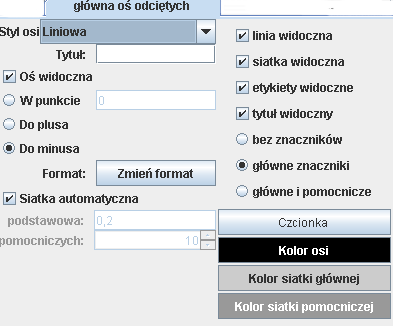
W panelu podstawowych nastaw osi, stanowiącym część panelu właściwości wykresu, można dokonać nastaw:
Zobacz też: podstawowy panel stylu kreślenia osi, standardowy panel stylu kreślenia osi
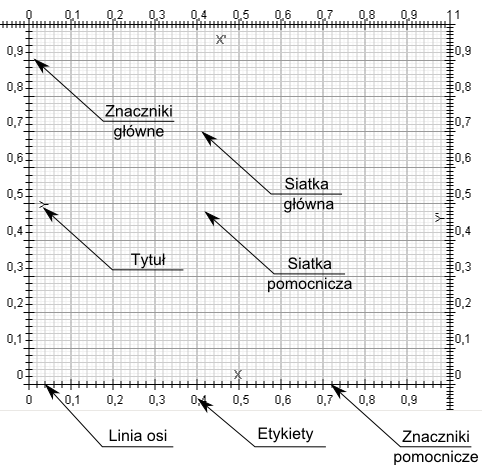
Anatomia osi
W programie istnieją dwa układy współrzędnych, każdy z własną parą osi. Osie pomocnicze są przypisane do pomocniczego układu, osie główne - do głównego.
Linia osi
Jest to linia kreślona w miejscu w którym przebiega oś.
Etykiety osi
Napisy umieszczane przy znacznikach głównych osi, reprezentujące wartości w danym punkcie osi
Znaczniki
Główny i pomocniczy znacznik określają podział osi. Przy głównych znacznikach występują etykiety.
Tytuł osi
Nazwa nadawana osi przez użytkownika
Siatki
Siatka danej osi jest kreślona doń prostopadle. Główne linie siatki wychodzą z głównych znaczników. Pomocnicze linie siatki z pomocniczych. Aby linie siatki były widoczne, znaczniki muszą być włączone.
Widoczność osi.
Wyłączenie widoczności osi wyłączy, niezależnie od innych nastaw, kreślenie wszystkich elementów zawiązanych z daną osią, w tym siatki.
Format etykiety
Określa sposób reprezentacji wartości odpowiadających głównym znacznikom osi
Punkt zaczepienia
Oś może być zaczepiona na wykresie na trzy różne sposoby:
- w wybranym punkcie przeciwnej osi (zaczepiona). W trakcie przesuwania wykresu oś pozostaje zaczepiona przy wskazanym punkcie, nawet jeśli stanie się przez to niewidoczna. Osie zaczepione wyglądają na przykład tak:

- pływająca po stronie dodatniej - oś znajduje się zawsze na skraju wykresu, w miejscu określonym kierunkiem dodatnim osi przeciwnej. Niezależnie od powiększenia i przesunięcia oś zawsze pozostaje widoczna;
- pływająca po stronie ujemnej - jak wyżej, ale pop przeciwnej stronie
Wyznaczanie znaczników osi
Odległości między kolejnymi znacznikami osi mogą być wyznaczane automatycznie, tak, by w danym powiększeniu na ekranie widać było w miarę "okrągłe" wartości znaczników i by ich ilość był a w rozsądnych granicach.
Jeżeli wyłączy się automatyczne znaczniki osi, wówczas podziały zastane w chwili wyłączenia pozostaną niezmienne. Dla niektórych typów osi istnieje możliwość ręcznego zadania wartości podziałów.
Style osi
Styl osi opisuje sposób transformacji wartości rzędnej/odciętej na wartość wyświetlaną jako etykietę oraz sposób wyznaczania pozycji kolejnych znaczników osi.
UWAGA! Styl osi nie wpływa na sposób transformacji układu współrzędnych. Zobacz: układ współrzędnych
W chwili obecnej definiujemy osie:
- liniową, o stałym odstępie między znacznikami;
- logarytmiczną, o logarytmicznym odstępie;
- daty i czasu, o stałym ostępie między znacznikami, gdzie wartość 0 jest interpretowana jako pierwszy stycznia 1970 roku, godzina 1:00 a odległość w czasie jest wyznaczana w sekundach, to jest:

Okno szczegółów
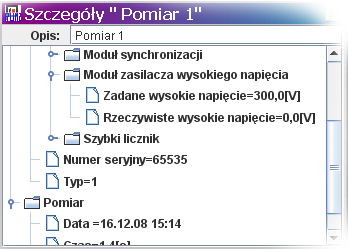
W oknie tym można zobaczyć, zaprezentowane w formie drzewa, nastawy przyrządu zamrożone w czasie odpowiadającym rozpoczęciu pomiaru. Umożliwia to zapoznanie się z warunkami w jakich wykonano pomiar bez konieczności ich dodatkowego zapamiętywania.
Panel tła wykresu
Pozwala na wybranie koloru tła całości wykresu.
Standardowy panel stylu kreślenia osi
Panel ten udostępnia dodatkowe, względem podstawowego panelu stylu kreślenia osi, nastawy osi takie jak:
- czcionka tytułu i etykiet osi;
- wspólny kolor osi, tytułu, znaczników i etykiet;
- kolor głównych linii siatki;
- kolor pomocniczych linii siatki;
Wyjaśnienie terminów znajdziesz tutaj
Zakładka "Informacje"
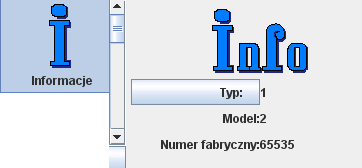
Zakładka zawiera podstawowe informacje o radiometrze RUM-2, takie jak model, numer seryjny czy typ. Po kliknięciu przycisku Typ można pozyskać dodatkowe informacje o wewnętrznej strukturze przyrządu.
Spis treści pomocy dla programu przeglądarki histogramów.
Funkcje podstawowe
Panel wykresu
Wczytywanie wykresu
Dodawanie wykresu
Dodawanie danych
Zapisywanie wykresu
Eksportowanie danych
Kontakt
Adnotacja matematyczna: SUMA
Adnotacja wylicza sumę rzędnych wszystkich punktów wykresu. Nie mylić z całką.
Adnotacja matematyczna: MINIMUM
Adnotacja wylicza najmniejszą wartość rzędnej we wskazanej serii danych.
Pomoc DO-8
Spis treści.
Obecnie brak plików pomocy.
Przepełnienie zliczeń
To ostrzeżenie pojawia się, gdy RUM-2 nie nadąża z przesyłaniem danych o zliczeniach do komputera i część zliczeń jest gubiona.
Związane jest to zazwyczaj albo z silnym promieniowaniem albo ze zbyt niskim progiem wyzwalania.
Seria średniej odcinkowej
Średnia odcinkowa jest wariantem średniej ruchomej, który także wykorzystuje przemieszczające się okno jednak zarówno równanie jak i sposób przemieszczenia okna są zdecydowanie inne.
Średnia odcinkowa wykorzystuje równanie:
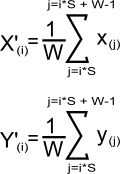
Gdzie:
- x - odcięta danych wejściowych
- y - rzędna danych wejściowych
- X' - odcięta wyjściowa
- Y' - rzędna wyjściowa
- W - szerokość okna
- S - skok okna
Seria średniej okienkowej dzieli serię wejściową na ilość okien
N = ilość danych wejściowych / S
zaokrąglonych w górę. Następnie w każdym oknie, począwszy od jego lewej krawędzi, wyznacza wartość rzędnej i odciętej jak podano we wzorze powyżej.
Skrajne prawe okno jest węższe od pozostałych jeżeli ilość danych wejściowych nie jest podzielna przez skok okna.
Seria redukuje ilość danych.
Przykład 1
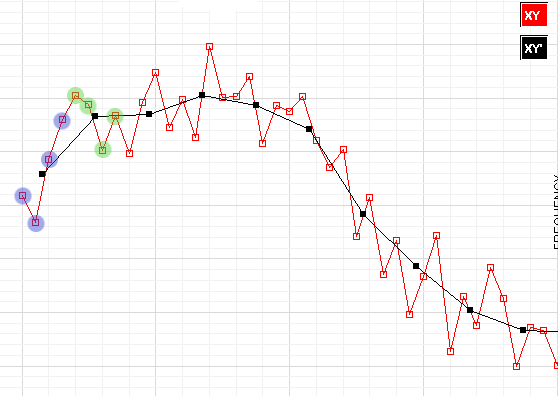
W tym przykładzie na czerwoną serię wejściową XY nałożono czarną serię XY' średniej odcinkowej ze skokiem równym szerokości okna i szerokości okna równej cztery.
Na serii wejściowej zaznaczono kolorowymi kółkami dane przypadające na dwa pierwsze punkty serii wyjściowej.
Ograniczenia trybu demonstracyjnego radiometru RUM-2
Nie symulowane są następujące funkcje przyrządu:
- okno czasowe i histogram czasu;
- funkcja we-wy synchronizacji jest zawsze jak "wyjście zwarte do masy za każdym impulsem z detektora" niezależnie od nastaw użytkownika;
- jest jedno, stałe źródło promieniowania o określonym niezmiennym widmie i określonej intensywności;
- w panelu podglądu stanu detektora w nastawach analogowych impulsy są widoczne jedynie gdy przekraczają próg wyzwalania;
- sklejanie impulsów i odrzucanie sklejonych impulsów;
- symulator reprezentuje najstarszy model przyrządu o najprostszych funkcjach. Rzeczywiste dostępne funkcje mogą być rozszerzone lub zmienione wobec symulowanego modelu;
Symulowane są:
- analiza spektralna widma amplitudy;
- okienkowanie amplitudy;
- zależność wzmocnienia fotopowielacza od przyłożonego napięcia;
- nastawy wzmocnień;
- impulsy testowe;
- pomiary napięć;
- zerowanie ofsetu (bez jego śledzenia);
- szybki licznik;
- pomiary seryjne;
W żadnym wypadku funkcjonowanie symulacji nie powinno być traktowane jako w pełni wiarygodna informacja o sposobie działania rzeczywistego przyrządu, jest natomiast prawie w pełni zgodne jeśli chodzi o działania oprogramowania na komputerze PC.
Opisz pik 
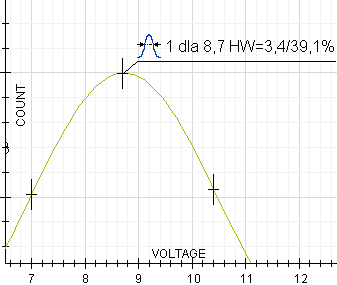
Adnotacja "opisz pik" wyszukuje maksimum w zakresie określonym bieżącym powiększeniem i opisuje je poprzez podanie wartości maksimum, położenia na osi odciętych oraz podanie szerokości połówkowej (tj. szerokości rzutowanej na oś odciętych w miejscu, gdzie rzędna wykresu osiąga połowę wyznaczonego maksimum).
Na rysunku widać krzyżyki jakimi adnotacja zaznacza zidentyfikowane punkty maksimum i połówkowej szerokości.
W przykładzie:
- maksimum: 1
- dla odciętej 8,7
- szerokość połówkowa 3,4
- wyrażona w procentach 39,1%
Seria pochodnej
Jest to seria która wyznacza pochodną przy pomocy okna o podanej szerokości, to jest "gładką pochodną", gdzie pochodna w punkcie jest definiowana jako:
	d1 - średnia wartość odciętych w pierwszej połowie okna

	d2 - średnia wartość odciętych w drugiej połowie okna

	v1 - średnia wartość rzędnych w pierwszej połowie okna

	v2 - średnia wartość rzędnych w drugiej połowie okna

		v2-v1

	dv/dt = ------

		d2-d1
Panel korekcji tła
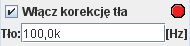
Panel pozwala włączyć/wyłączyć korekcję tła dla zliczeń częstości impulsów.
Gdy wartość korekty będzie zbyt duża, to jest doprowadzi do sytuacji w której przez czas kilku sekund wszystkie przychodzące impulsy będą musiały być zatrzymane, zapali się czerwona lampka sygnalizując błąd (jak na przykładzie).
Poruszanie się po panelu wykresów
Układy współrzędnych
Zobacz: układy współrzędnych
Panel wykresów implementuje dwa równocześnie obecne na ekranie układy współrzędnych: podstawowy i pomocniczy. Standardowo wszystkie serie są przypisywane do podstawowego układu współrzędnych i standardowo układ pomocniczy jest zsynchronizowany z układem podstawowym. Widać to po osiach: póty, póki w układzie pomocniczym nie ma przypisanej serii lub dopóki jest on wyłączony, póty osie główne i pomocnicze są zsynchronizowane.
Wszystkie operacje dotyczące manipulacji wykresami mogą być skierowane na pomocniczy układ współrzędnych jeżeli są przeprowadzone z przyciśniętym klawiszem Alt.
Powiększanie fragmentu
Poruszając myszką trzymając wciśnięty lewy przycisk można zaznaczyć fragment wykresu który zostanie powiększony do rozmiarów okna:

Trzymając Alt wykonasz operację na pomocniczym układzie współrzędnych.
Płynne powiększanie/pomniejszanie
Aby płynnie powiększać/pomniejszać wykres można użyć:
- rolki myszy;
- wcisnąć lewy przycisk myszy, i trzymając go wcisnąć prawy, następnie poruszyć myszą w górę lub w dół;
- użyć klawiszy Page-Up lub Page-Down.
Ponownie, trzymając Alt wykonasz operację na pomocniczym układzie współrzędnych.Przesuwanie zakresu
Aby przesunąć obszar wykresu bez zmiany powiększenia należy nacisnąć prawy
przycisk myszy i trzymając go wciśniętego przesunąć mysz. Wykres podąży za kursorem.
Dopasowanie powiększenia do rozmiarów okna/danych
Aby dopasować powiększenie do danych należy użyć przycisku  lub klawisza Home.
Automatyczne dopasowywanie powiększenia
Aby włączyć / wyłączyć automatyczne dopasowywanie powiększenia do zmieniających się danych należy użyć przycisku  . Wykres będzie automatycznie zmniejszany tak, by widoczne były wszystkie dane.
Zapamiętywanie widoku
Przy ciągłym przemieszczaniu się po wykresie może być wygodnym uznanie pewnych widoków jako podstawowych, do których chciałoby się szybko wracać. Do tego celu służy zestaw przycisków widoków:

Po ustawieniu powiększeń i lokalizacji wystarczy kliknąć w jedno z pól trzymając wciśnięty klawisz Ctrl. Widok zostanie zapamiętany, a użyty przycisk zaznaczony na niebiesko. Aby przywrócić widok do zapamiętanego stanu wystarczy kliknąć niebieski przycisk.
Można zapamiętać do ośmiu widoków.
Importuj dane z pliku CSV
Pozwala zaimportować do edytowalnej części tabeli dane pochodzące z pliku CSV (tekst) przy założeniach dotyczących pliku:
- kodowanie UTF-8;
- dowolny wiersz zaczynający się od # jest komentarzem i jest ignorowany;
- pierwszy wiersz nie będący komentarzem jest ignorowany;
- format danych jest taki, jak obecnie ustawiony w tabeli, czyli najczęściej przecinek jako separator dziesiętny;
- dane zostaną wstawione od zaznaczonego wiersza w tabeli w dół;
- ilość wklejonych wierszy to albo wszystkie, gdy zaznaczono jeden wiersz lub wcale, albo tyle wierszy, ile zaznaczono w tabeli;
- dane wklejone nadpiszą dane istniejące;
- jeżeli w tabeli brakuje wierszy, wiersze zostaną dodane (tylko gdy tabela na to pozwala);
- wpisy do komórek nieedytowalnych są ignorowane, ale dane dlań muszą znajdować się w pliku;
- kolumny są wczytywane w takiej kolejności, jak widoczne w tabeli (czyli - można zmienić kolejność przekładając kolumny).
Operacja może dawać trudno przewidywalne efekty gdy włączone jest sortowanie.
Generalnie rzecz biorąc funkcja ta pozwala na zaimportowanie tabeli zapisanej przez Zapisz jako CSV
Adnotacja opisowa
Jest to adnotacja która umożliwia umieszczenie na wykresie dowolnego tekstu lub obrazka. Na przykład taką:
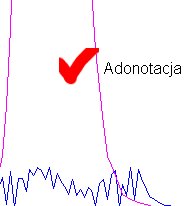
Po umieszczeniu adnotację można edytować, kliknąwszy na niej prawym przyciskiem myszy i wybierając Edytuj adnotację. W tym samym menu dostępna jest opcja usuwania adnotacji.
Adnotację można swobodnie przesuwać przeciągając myszką.
Adnotacja opisowa może, jak pozostałe adnotacje, być zaczepiona na stałej pozycji względem danych lub na stałej pozycji względem ekranu.
Zobacz też: Adnotacje
Panel legendy
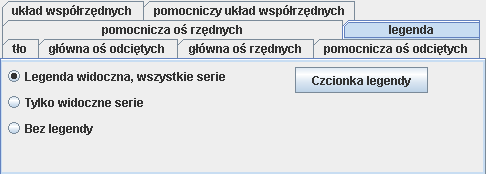
Panel zmiany podstawowych cech legendy.
Kolorystyka legendy jest dobierana automatycznie, zgodnie z kolorystyką serii. Użytkownik może zmienić rodzaj czcionki legendy oraz wybrać, które z serii mają być w niej reprezentowane.
Siatka, osie i inne właściwości wykresu
Siatka składa się z linii rysowanych od głównych i pomocniczych znaczników wszystkich osi.
Nastawy siatki są dostępne we właściwościach wykresu.
Siatkę można włączyć i wyłączyć przyciskiem 
Właściwości wykresu
Dostępne bądź w menu kontekstowym pod prawym przyciskiem myszy, bądź przez przycisk  pozwalają zmienić przeróżne nastawy wykresu.
Zobacz też: panel właściwości wykresu
Panel serii wyszukiwania w bazie danych
Zobacz też: seria wyszukiwania w bazie danych
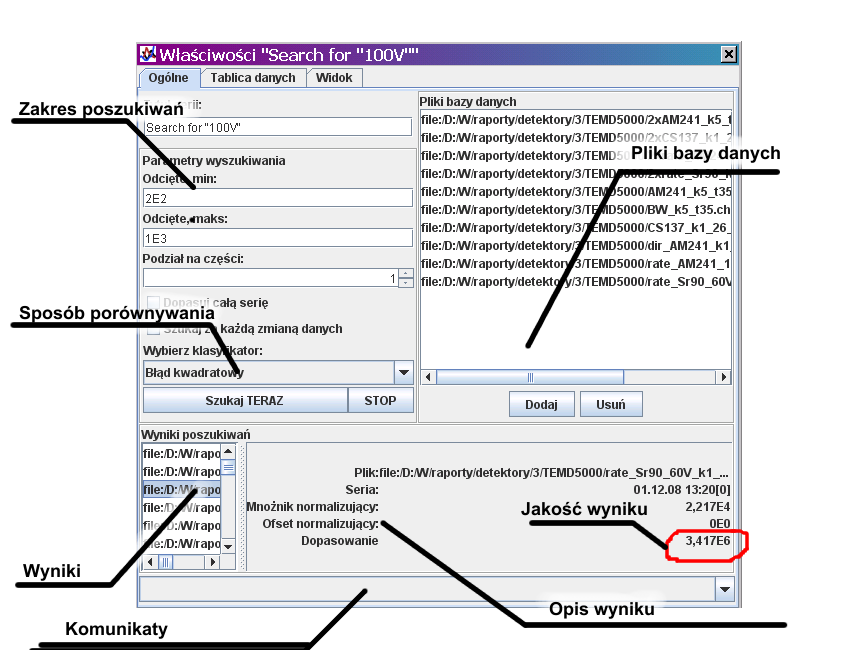
Zakres poszukiwań
W tym obszarze definiujemy zakres wartości odciętych który należy brać pod uwagę przy porównywaniu serii na którą nałożyliśmy serię wyszukującą oraz serii porównywanych.
Obszar opisują trzy parametry: minimum, maksimum i ilość kroków podziału.
Zaznaczenie "Dopasuj całą serię" spowoduje, że obszar zostanie ustawiony tak, by objąć całą serię źródłową a ilość kroków będzie odpowiadała ilości punktów danych w serii.
Zaznaczenie "Szukaj za każdą zmianą danych" spowoduje, że każda zmiana nastaw lub danych serii źródłowych zainicjuje kolejne poszukiwanie.
Sposób porównywania
Z listy można wybrać jeden z kilku dostępnych sposobów wyliczania jakości dopasowania. Szczegóły tutaj.
Przycisk Szukaj TERAZ uruchomi proces poszukiwania, a STOP zatrzyma szukanie pracujące w tle.
Pliki bazy danych
Ta szumna nazwa określa po prostu lokalizacje folderów i / lub plików wcześniej zachowanych wykresów. Program potraktuje wszystkie wskazane w prost pliki oraz wszystkie pliki we wskazanych folderach i podfolderach jako pliki wykresów z których zawartością należy porównać serię źródłową.
Ponieważ program sprawdza wszystkie pliki we wskazanych folderach, bez względu na ich rozszerzania i nazwy, najlepiej jest wydzielić osobny folder na bazę danych wykresów i trzymać tam wyłącznie wykresy.
Wyniki
Wynikiem działania wyszukiwania jest posortowana, od najlepiej dopasowanych na górze, do najgorzej na dole, lista wszystkich serii ze wszystkich wskazanych plików bazy danych.
Przy każdym przeszukaniu program automatycznie wybiera najlepiej dopasowaną serię jako aktualny wynik
Użytkownik może wybrać dowolną spośród wymienionych serii. Zostanie ona wówczas, wraz ze wszystkimi niezbędnymi danymi do jej działania, wczytana z bazy danych do pamięci i pokazana na wykresie oraz w tabeli danych jako wynik dopasowania.
Opis wyniku
W tej części ekranu pozyskujemy szczegółowe informacje o dopasowanej serii, takie jak:
- plik bazy danych w którym znaleziono pasującą serię;
- nazwę serii na wykresie oraz jej numer kolejny w nawiasie kwadratowym;
- współczynniki normalizujące wyszukaną serię do serii źródłowej. Normalizacja odbywa się poprzez przekształcenie rzędnych serii równaniem: y' = y * a + b gdzie a i b są odpowiednio mnożnikiem i przesunięciem, y wartością oryginalną w bazie danych a y' wartością ustaloną do porównania;
- wreszcie najważniejsza wartość: dopasowanie. Dopasowanie to liczba większa bądź równa zeru, której wielkość określa jak "odległa", w sensie wybranego sposobu porównania, jest dopasowana seria od serii źródłowej. Im mniejsza wartość, tym lepsze dopasowanie (serie są "bliższe"). Wartość zero odpowiada idealnemu dopasowaniu. Nie ma reguł co do tego z jakiego zakresu wartości przyjmuje przyjmuje się dopasowanie;
Komunikaty
Wszystkie występujące podczas pracy wyszukiwarki komunikaty zostaną zarejestrowane w tym pasku. Pozwoli to odszukać wadliwe pliki bazy danych.
Zapisywanie
Seria wyszukująca zostaje zapisana w pliku wraz z ostatnim wynikiem poszukiwań, jednak spośród wszystkich odszukanych serii zapisana zostaje jedynie ta, która została wybrana jako aktualny wynik. Oznacza to, że seria nie będzie potrafiła pokazać innych wyników jeśli baza danych nie będzie dostępna (na przykład zabraliśmy plik na inny komputer). Stąd, przy przenoszeniu na inny komputer należy przenieść też wskazane pliki bazy danych.
Dialog eksportu do formatu "CSV"
W tym okienku nastawisz opcje związane z zapisywaniem danych do arkusza kalkulacyjnego w formacie CSV czyli do pliku tekstowego.
Wyeksportowane zostaną dane, bez wykresów, w następujący sposób:
- zostanie wygenerowany jeden wspólny arkusz dla wskazanych serii, przy czym odcięte będą rozciągać się w podanym zakresie i będą iterowane z krokiem jak podano;
- brakujące dane w seriach zostaną uzupełnione zerami;
- separatorem pól jest znak tabulacji;
- format liczb będzie albo zgodny z nastawami systemu operacyjnego, albo możesz wymusić format USA (kropka dziesiętna);
- kodowanie znaków: "UTF-8".
Zobacz też: Zapis tabeli do CSV aby dowiedzieć się, jak odczytać pliki w arkuszach kalkulacyjnych.
Wykres częstości
Wykres częstości pokazuje zmiany częstości chwilowej zliczeń w funkcji czasu.
Wybór danych
Zbieraj - włącza zbieranie częstości chwilowej zgodnie z nastawami korekty tła, sposobu wyznaczania częstości chwilowej i sposobu interpretacji czasu.
Zbieraj zlinearyzowane - włącza zbieranie zlinearyzowanej częstości chwilowej.
Korekta tła
Korekta tła ustawiona w panelu korekty tła dotyczy wyłącznie wyników prezentowanych na tym wykresie i nie ma wpływu na pozostałe wyniki pomiarów.
Interpretacja czasu
W panelu wykresu oś umieszczona po lewej stronie pokazuje częstość zliczeń. Dwie osie u dołu reprezentują czas pomiaru. Czas pomiaru może być przedstawiony w trzech różnych formach:
- jako czas względny, korzystamy wówczas z osi Czas[s];
- jako czas bezwzględny, czyli z pokazywaniem danych na tej pozycji osi Data, która odpowiada rzeczywistemu momentowi wykonania pomiaru;
- jako czas przewijający się, korzystamy wówczas z osi Czas[s];
Tryby te dokładnie opisano w pomocy panelu właściwości serii.
Sposób przedstawienia danych można zmieniać dowolnie w panelu właściwości serii.
Zobacz też:
wykresy , panel wykresów
Wskaźnik
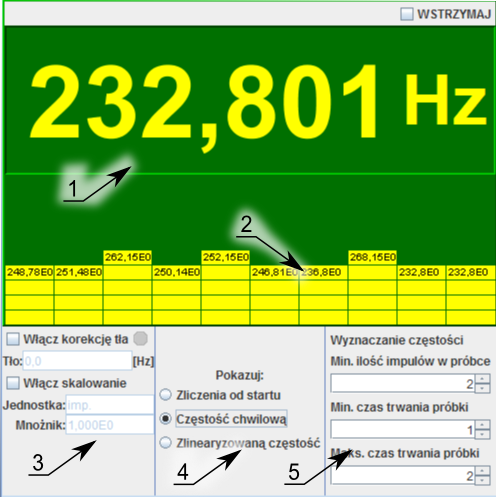
| 1 - Pole wartości. Rozmiar liczb jest automatycznie dostosowywany do rozmiaru ekranu. Czcionkę i format można zmienić w menu kontekstowym przywołanym prawym przyciskiem myszy;
2 - Orientacyjny histogram zmian wskazywanej wartości;
3 - Nastawy korekty tła, zmiany jednostki i skalowania;
4 - Wybór wielkości wskazywanej;
5 - Ustalenie parametrów metody wyznaczania częstości chwilowej.
|
Korekta tła
Korekta tła dokonana w panelu korekcji tła dotyczy wyłącznie tego wskaźnika. Nie wpływa ona na wyniki pomiarów w pozostałych zakładkach.
Skalowanie
Włączenie skalowania pozwala na liniowe przeskalowanie i zmianę wskazywanej jednostki.
Nastawy skalowania nie są pamiętane wraz z nastawami przyrządu i trzeba je koniecznie każdorazowo wprowadzać od nowa.
Histogram amplitud
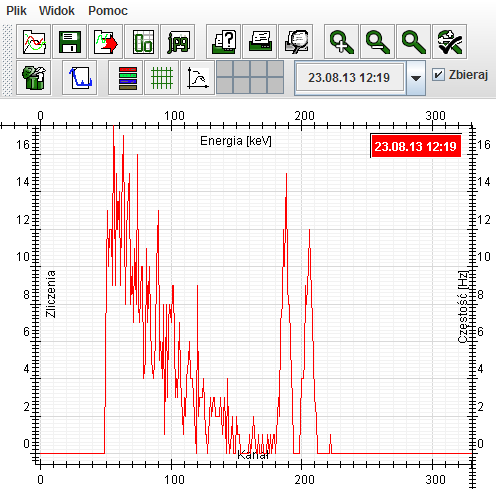
Zakładka panelu histogramów amplitudowych.
Zbieraj musi być zaznaczone by były zbierane histogramy.
Zobacz Zakładka "Histogram",Panel histogramów, oraz nastawy trybu pomiarów.
Panel serii skalującej
Panel pozwala na dokonanie nastaw współczynników skalowania serii skalującej.
Składa się z panelu skalowania odciętych i panelu podstawowych właściwości serii.
Adnotacja do wykresu
Jest to adnotacja przyczepiona do wybranego punktu serii danych, podążająca za tym punktem wraz z jego zmianami. Adnotacji można nadać dowolną teść.
Adnotacja do wykresu wygląda na przykład tak:
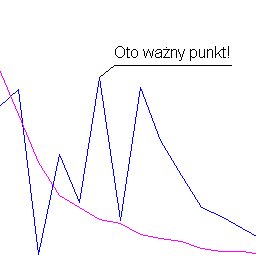
Przeglądarka wykresów
Spis treści
Drukowanie tabeli.
Naciśnięcie przycisku wydrukuje tabelę zgodnie z wcześniej dokonanymi ustawieniami drukarki.
Seria wyszukiwania w bazie danych
Zobacz też: zaawansowane techniki wyszukiwania
Seria wyszukiwania w bazie danych jest serią która udostępnia stosunkowo prosty mechanizm rozpoznawania kształtów wykresów i usprawnia identyfikowanie zgodności danych zmierzonych z danymi przechowywanymi na dysku komputera.
Serię wyszukiwania w bazie danych dodajemy jako serię matematyczną do serii dla której chcemy wyszukać serie podobne.
Następnie, w panelu właściwości serii wyszukiwania ustawiamy żądane parametry przeszukiwania.
Wynik przeszukania zostanie zaprezentowany w formie listy dopasowanych serii, posortowanych od najlepszej na górze po najgorszą na dole.
Wybranie serii z listy spowoduje, że zostanie ona pokazana na wykresie.
Algorytm
Program wykorzystuje następujący algorytm:
- Dla każdej widocznej z serii dostępnych w bazie danych:
- Dla wybranego odcinka odciętych serii znormalizuj liniowo, wyrażeniem : y' = y*a+b rzędne tak, by minimum odpowiadało minimum serii poszukiwanej w tym samym odcinku odciętych, a maksimum jej maksimum;
- Użyj wybranego klasyfikatora celem określenia rozbieżności;
- Zapamiętaj wynik
- Posortuj uzyskane wyniki według sumy wskazanej klasyfikatorem. Umieść wyniki najlepsze, o najmniejszym wyniku klasyfikatora, jako pierwsze.
- Prezentuj wynik jako wykres przeskalowany y' = y*a+b wg. współczynników wyznaczonych w procesie normalizacji.
Klasyfikatory
Klasyfikator kwadratowy
Wyznacza rozbieżność według wzoru:
    E(x) = ( y0(x) - y1(x) ) ^2

		E(x) - błąd dla wskazanej odciętej

		y0 - rzędna serii poszukiwanej

		y1 - rzędna serii porównywanej z poszukiwaną
Klasyfikator ten jest podstawowym ogólnym klasyfikatorem. Małe błędy są mniej istotne a duże bardziej.
Klasyfikator liniowy bezwzględny
Wyznacza rozbieżność według wzoru:
    E(x) = ABS( y0(x) - y1(x) )

		E(x) - błąd dla wskazanej odciętej

		y0 - rzędna serii poszukiwanej

		y1 - rzędna serii porównywanej z poszukiwaną
Klasyfikator ten jest ogólnym klasyfikatorem który traktuje małe i duże błędy z taką samą wagą.
Panel serii korekty jitter
Wyjaśnienie teoretyczne, zobacz: seria korekty jitter
Panel pozwala na ustawienie parametrów:
- seria źródłowa, to jest ta, z której wyznaczać wartości współczynników korekcji;
- szerokość okna, czyli "siłę" wygładzania;
- maksymalny dopuszczalny współczynnik korekcji. Jeżeli ustawiono wartość X to współczynnik korekcji będzie zawierał się między 1/X....X;
- czy mnożyć serię wejściową i od razu pokazywać wynik, czy też pokazywać same współczynniki korekcji. Tą drugą opcję można użyć, by zaaplikować szerokości wyznaczone z jednego pomiaru do korekcji drugiego pomiaru. Jest to przydatne, gdy dysponujemy pomiarem referencyjnym o dużej ilości zliczeń (dobrej statystyce) a pomiar końcowy ma słabą statystykę.
Zapisz jako Ods
Pozwala na zapisanie tablicy w formacie OpenDocument dla OpenOffice.org Calc.
Informacja: OpenOffice w wersji 3.0 i wyższej przy otwieraniu tabel pokazuje informację o błędzie i proponuje naprawienie tabeli. Należy się na to zgodzić, a naprawiona tabela będzie zawierała poprawne informacje.
Sklejenie impulsów!
To ostrzeżenie pojawia się w następującej sytuacji jak na rysunku poniżej,
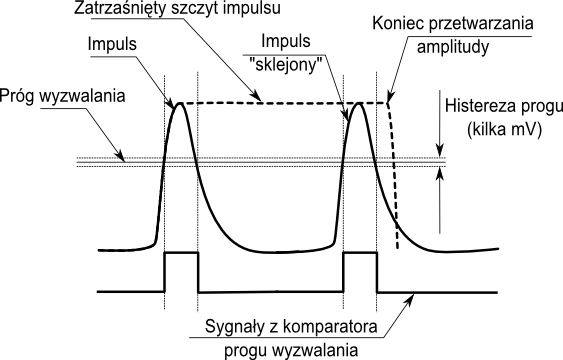
czyli wówczas, gdy kolejny impuls przychodzi zanim poprzedni impuls zostanie przetworzony przez analizator amplitudy.
Tak jest w sytuacji idealnej. Jeżeli jednak sygnał wejściowy jest silnie zaszumiony, wówczas zdarza się sytuacja jak na rysunku poniżej:
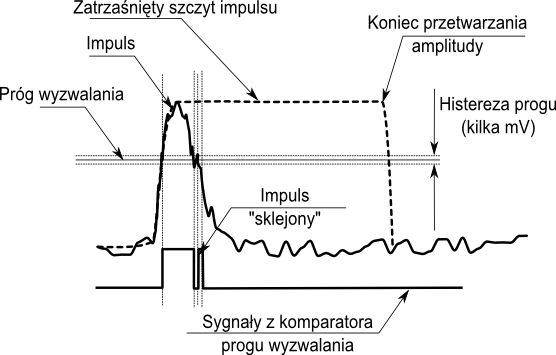
Przycisk odrywania panelu do osobnego okna.
Odrywanie paneli do osobnych okien
Celem poprawienia użyteczności aplikacja umożliwia "oderwanie" niektórych paneli i przeniesienie ich do osobnych okien.
Jeżeli panel umożliwia oderwanie w którymś z rogów panelu znajdować będzie się ikona:  , np. jak na przykładzie poniżej:
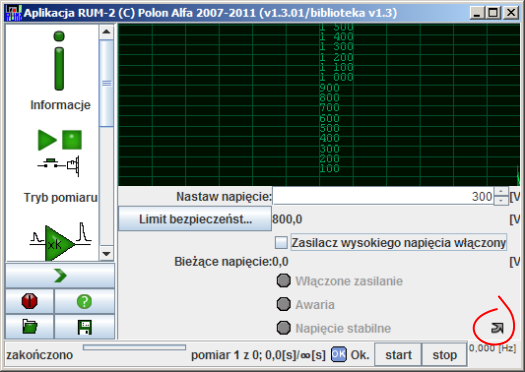
Kliknięcie tej ikony sprawi, że panel zostanie oderwany od okna w którym znajdował się dotychczas
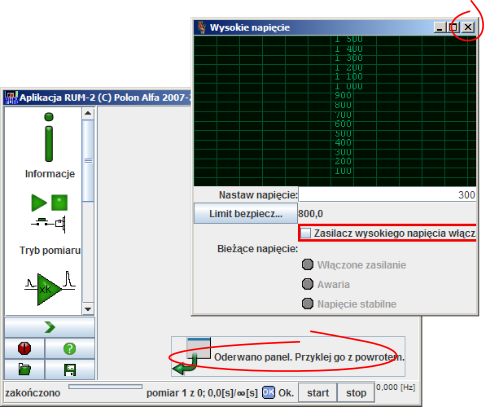
Aby przywrócić panel na jego miejsce należy albo kliknąć przycisk opisany jako "Oderwano panel. Przyklej go z powrotem"
Panel serii skalującej odcięte.
Panel składa się z panelu podstawowego oraz panelu skalowania.
Zobacz też: seria skalująca odcięte.
Adnotacja matematyczna: ŚREDNIA POWIERZCHNIA
Adnotacja wylicza całkę za rzędne wykresu po odciętych podzieloną przez sumę przyrostów odciętych. Zwykle reprezentuje powierzchnię pod wykresem podzieloną przez szerokość wykresu.
Nie mylić z sumą i całką.
Etykieta danych
Jest to adnotacja która przemieszcza się wraz ze wskazanym punktem pomiarowym w serii danych i pokazuje jego rzędną i odciętą.
Etykieta danych wygląda tak:
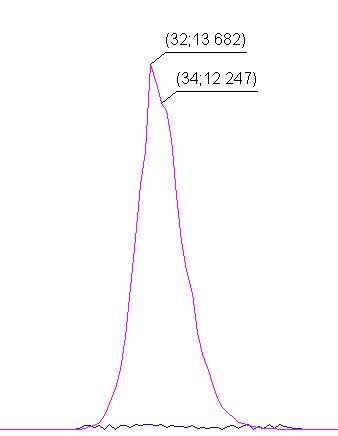
Zobacz też: Adnotacje
Drukowanie
Przycisk pozwala na wydrukowanie danych.
Drukowany jest widoczny obszar danych i widoczne elementy. Obszar zostanie przeskalowany tak, by dopasować się do rozmiaru i orientacji strony.
Panel wyboru portu i podłączenia
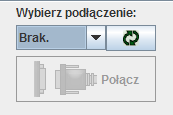
W lewej górnej części panelu znajduje się rozwijalna lista portów szeregowych do wyboru.
Przycisk pozwala na ponowne przeszukanie systemu operacyjnego pod kątem dostępnych portów szeregowych.
Umieszczony poniżej przycisk "Połącz" pozwala na uruchomienie procesu połączenia z przyrządem. Przycisk jest nieaktywny dopóki nie zostanie wybrany port z listy.
Po kliknięciu połącz rozpoczyna się proces łączenia z urządzeniem:
Jeżeli proces zakończy się poprawnie wszystkie przyciski zostaną zablokowane - rozłączenie lub zmiana połączenie nie jest możliwa.
Jeżeli proces zakończył się błędem pojawi się odpowiednie okno z komunikatem.
Histogram czasu
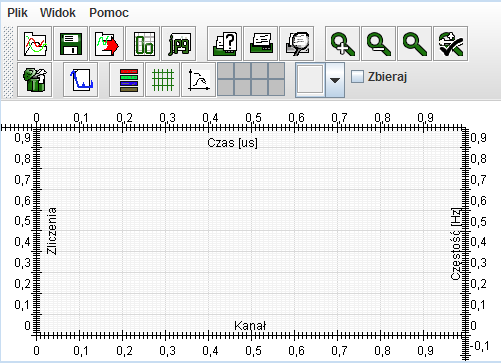
Zakładka panelu histogramów momentu pojawienia się impulsu.
Aby działał histogram czasu musi być włączona filtracja oknem czasu w panelu nastaw.
Zbieraj musi być zaznaczone by były zbierane histogramy.
Histogram czasu - definicja
Podstawą do wyznaczenia tego histogramu jest odstęp czasowy między aktywnym zboczem impulsu synchronizacji a zboczem narastającym impulsu z detektora.
Czas ten jest prezentowany jako kanał analizatora a ilość impulsów o czasie objętym przez ten kanał - jako wartość histogramu w tym kanale.
Histogram czasu może być wykorzystany do oceny korelacji sygnałów pochodzących z dwu różnych detektorów.
Zobacz Zakładka "Histogram",Panel histogramów, oraz nastawy trybu pomiarów.
Importowanie wykresu
Przycisk pozwala na dodanie do wykresu danych i nastaw graficznych zapisanych uprzednio przy pomocy funkcji zapisywania danych.
Karta radiometru
Poprzednia karta
Ostatnia karta, na której wykonuje się wszystkie prace pomiarowe. Karta zawiera Panel kontrolny RUM-2.
Adnotacje
Adnotacje to napisy które można umieszczać na wykresie. Ich możliwości rozpościerają się od najprostszych, stałych tekstów, aż do prezentacji obliczeń.
Położenie adnotacji na ekranie może być określone w następujący sposób:
W procesie powiększania, przesuwania itp adnotacja zachowuje stały, względem rozmiaru ekranu, rozmiar czcionki. Dotyczy to także drukowania. Patrz przykład.
Po umieszczeniu adnotację można edytować, kliknąwszy na niej prawym przyciskiem myszy i wybierając Edytuj adnotację. W tym samym menu dostępna jest opcja usuwania adnotacji oraz przeniesienia adnotacji na inny układ współrzędnych.
Adnotacje przymocowane do punktu w przestrzeni danych
Są to adnotacje umieszczane na wykresie i dowiązane do określonego punktu [rzędna,odcięta] standardowo podstawowego układu współrzędnych.
Adnotacje przymocowane do koordynat można swobodnie przesuwać przeciągając myszką lub zmieniając przypisane jej koordynaty w okienku edycji.
Adnotacje te przesuwają się na ekranie wraz z przesuwaniem układu współrzędnych.
Adnotacje przymocowane do ekranu
Są to adnotacje umieszczane na wykresie i dowiązane do określonej pozycji na ekranie, przy czym dowiązanie następuje w sposób względny, a adnotacja utrzymuje pozycję wyrażoną w procentach rozmiaru okna programu. Dzięki temu przy zmianie rozmiaru okna adnotacje pozostają widoczne.
Adnotacje przymocowane do ekranu można swobodnie przesuwać przeciągając myszką.
Adnotacje te nie przesuwają się na ekranie wraz z przesuwaniem układu współrzędnych.
Adnotacje przymocowane do punktu danych serii
Są to adnotacje umieszczane na wykresie i dowiązane do określonego punktu wskazanej serii danych.
Adnotacje przemieszczają się po prawej stronie punktu danych wraz z tym, jak zmienia się on w wyniku różnych operacji.
Adnotacje te przesuwają się na ekranie wraz z przesuwaniem układu współrzędnych.
Adnotacje tego rodzaju można w dowolnej chwili przypisać do ekranu lub do punktu danych, tym samym otrzymując możliwość ich eleganckiej aranżacji.
Przykłady
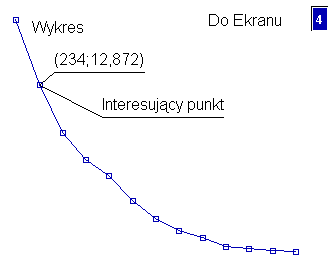 powiększony: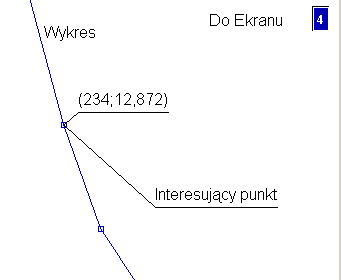
W powyższym przykładzie adnotacje zachowują się jak następuje:
- "Wykres" jest adnotacją opisową zamocowaną do punktu danych. Widać, że na powiększeniu zachowuje położenie względem wykresu;
- "(234;12,872)" jest etykietą zaczepioną do punktu danych i będzie przemieszczać się wraz z tym punktem;
- "Interesujący punkt" jest przypisana do punktu danych, ale została przeciągnięta myszką w bok. Jak widać przy powiększeniu zachowała swoją pozycję raczej bliżej kolejnego punktu niż punktu wskazywanego - jest bowiem przyczepiona do określonego punktu danych;
- "Do Ekranu" zaś zaczepiono na ekranie. Jak widać w powiększeniu utrzymuje pozycję w prawym górnym rogu wykresu.
Dodawanie adnotacji
Adnotacje o zawartości ustalonej przez użytkownika
Adnotacje opisowe
Adnotację taką umieszczamy przy pomocy menu kontekstowego, kliknąwszy prawym przyciskiem na wolnym polu wykresu.
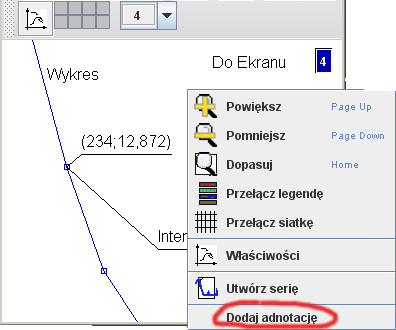
Następnie należy nadać jej stosowną treść w oknie dialogowym, które pojawi się po dodaniu adnotacji lub przy pomocy menu kontekstowego wskazując adnotację i klikając prawym przyciskiem myszy.
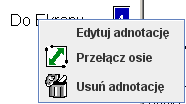
Z kolei wskazując punkt danych wykresu w identyczny sposób można dodać etykietę przymocowaną do punktu danych,
jak ."(234;12,872)" czy "Interesujący punkt" w podanym przykładzie.
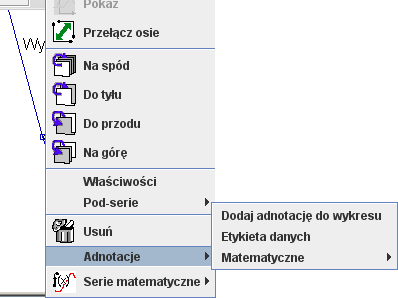
Adnotacje o zawartość określanej na drodze obliczeniowej
Do tych adnotacji należą etykiety ("(234;12,872)" w przykładzie powyżej)
Zawartość adnotacji nie może być edytowana przez użytkownika. Zamiast tego jest wyliczana ze wskazanego punktu lub wskazanego zakresu danych wybranej serii pomiarowej.
Adnotacje te można swobodnie przesuwać oraz edytować format danych prezentowanych danych.
Aby dodać adnotację matematyczną do serii należy wskazać punkt danych serii myszką powinna pokazać się podpowiedź z opisem punktu), klikając prawym przyciskiem myszy i z menu kontekstowego wybierając odpowiednią adnotację Matematyczną.
Obecnie dostępne są adnotacje:
Ustalanie zakresu danych do obliczeń
Standardowo nowo dodana adnotacja matematyczna wykorzystuje całą serię do której została doczepiona. Zakres danych do obliczeń można ograniczyć na dwa sposoby:
Przesuwanie adnotacji
Aby przesunąć adnotację należy przeciągnąć ją myszką. To wszystko. Zobacz też panel edycji adnotacji.
Panel skalowania
Panel pozwala dokonać skalowania serii skalującej oś odciętych.
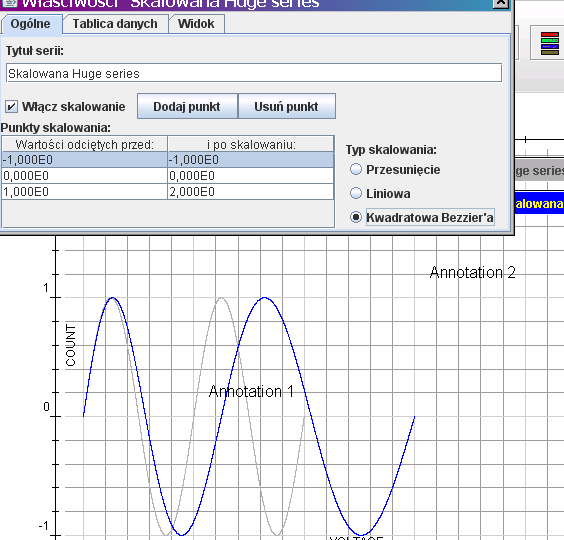 Na rysunku - szara seria to seria wejściowa, niebieska - przeskalowana
W tabeli po lewej stronie podajemy punkty, w pierwszej kolumnie wartość wejściową, w drugiej oczekiwaną.
Po prawej stronie wybieramy styl skalowania:
- Przesunięcie - oś zostanie przesunięta, skala się nie zmieni, przesunięcie zostanie wyznaczone jako średnie z podanych punktów;
- Liniowa - z podanych punktów zostanie wyznaczona liniowa zależność przekształcająca wartości. Wykres będzie przesunięty i przeskalowany w osi odciętych, ale nie zniekształcony;
- Kwadratowa Bezziera - podane punkty zostaną podzielone na trzy grupy - lewą, środkową i prawą. Między średnimi z tych grup zostanie poprowadzona krzywa drugiego rzędu, a poza zakresem podanych punktów będzie obowiązywać zależność liniowa. Wykres będzie przesunięty i przeskalowany w osi odciętych, przy czym skalowanie będzie zmienne w funkcji miejsca na osi;
Adnotacja matematyczna: SIGMA
Adnotacja wylicza odchylenie standardowe (pierwiastek kwadratowy z wariancji) za rzędne kolejnych punktów danych wskazanej serii pomiarowej. Odcięte punktów są ignorowane.
Adnotacja matematyczna: MAKSIMUM
Adnotacja wylicza największą wartość rzędnej we wskazanej serii danych.
Plik pomocy nie znaleziony!
Dla tego tematu nie zainstalowano pliku pomocy, lub system pomocy jest uszkodzony.
Spróbuj przejść do spisu treści lub indeksu alfabetycznego i poszukaj pomoc samodzielnie.
Tworzenie nowej serii
Przycisk  pozwala na utworzenie na wykresie nowej, w pełni edytowalnej serii. Edycja serii obywa się w jej właściwościach poprzez wprowadzanie zmian w tabeli serii.
Edycja nowej serii
Aby dodać lub usunąć punkty danych należy otworzyć panel właściwości serii i przejść do zakładki "Tablica danych". Początkowo tablica zawiera jedynie trzy puste kolumny: Lp., X i Y.
Aby dodać wiersz do tabeli należy kliknąć prawym przyciskiem myszy na nagłówku tablicy i z menu kontekstowego wybrać "Wstaw wiersz". Wstawiony wiersz otrzyma właściwy numer kolejny, a X i Y będą zerem. Liczby będą wyświetlane zgodnie z nastawami osi.
Aby dodać kolejny wiersz, operację powtórzyć.
Edycja wartości w tabeli
Aby zmienić wartości w tabeli należy kliknąć w komórkę w kolumnie X lub Y i wprowadzić dane. Edycję kończymy klikając poza edytowaną komórką lub naciskając klawisz TAB na klawiaturze. Jeżeli chcemy wycofać się z edycji, naciskamy klawisz ESC.
Dodawanie większej ilości wierszy
Jeżeli przed dodaniem wiersza, jak w Edycji nowej serii zaznaczymy więcej wierszy, wówczas w miejscu zaznaczenia zostanie wstawionych tyle wierszy, ile zaznaczyliśmy. Zostaną one wypełnione wartościami takimi, jakimi jest wypełniony pierwszy z zaznaczonych wierszy.
Usuwanie wierszy
Zaznaczyć w tabeli i wybrać z menu kontekstowego "Usuń wiersz".
Edycja danych na wykresie
Po dodaniu wierszy i wypełnieniu ich wstępnymi danymi poszczególne punkty można przemieszczać z poziomu wykresu przeciągając kwadraciki narysowane dookoła punktów danych. Przy czym poszczególne punkty można przesuwać wzdłuż osi odciętych tylko w takich granicach, by nie przekroczyć zakresu określonego przez ich sąsiednie punkty.
Importowanie danych z zewnątrz
Do tabeli można wkleić dane z pliku CSV. W tym celu należy otworzyć panel właściwości serii i przejść do zakładki "Tablica danych" i z menu kontekstowego wybrać "Czytaj z CSV".
Zobacz szczegóły tutaj: Czytaj z CSV
Autor
Tomasz Sztejka (tsztejka@polona-alfa.com.pl, sztejkat@yahoo.com)
POLON-ALFA Bydgoszcz
85-861 Bydgoszcz
ul.Glinki 155
POLAND
www.polon-alfa.pl
Zaawansowane techniki wyszukiwania
Zobacz też: seria wyszukiwania w bazie danych
Ograniczenia
Seria wyszukująca w bazie danych jest niezłym narzędziem, ale ma niestety następujące ograniczenia:
- seria poszukiwana i baza danych była wyskalowana w osi odciętych w tych samych jednostkach. Na przykład widma izotopów przechowywane w bazie danych powinny być wyskalowane w [keV] a nie w [kanałach]. Poszukiwana seria powinna być te wyskalowana w [keV], dzięki czemu baza danych będzie niezależna od zmian w kalibracji detektora;
- w plikach bazy danych jako widoczne powinny zostać tylko serie obrobione - oszczędzi to programowi porównywania z seriami pośrednimi (na przykład nie wygładzonymi itp.);
- kryterium dopasowania musi być odpowiednio dobrane do poszukiwanych danych;
- dopasowanie nie wyszukuje kombinacji serii;
- przed dopasowaniem zakres rzędnych obu porównywanych serii jest normalizowany na zasadzie dopasowania min-max;
Wyszukiwanie kombinacji
Mimo tych ograniczeń można użyć wyszukiwarki do identyfikowania ważonych kombinacji serii bazy danych z jakich składa się nasza seria. W tym celu należy kolejno:
- wyskalować serię poszukiwaną w takich samych jednostkach, w jakich wyskalowano bazę danych;
- na poszukiwaną serię nałożyć serię wyszukującą;
- wyszukać dopasowanie;
- wybrać dopasowanie;
- na poszukiwaną serię i serię wyszukującą nałożyć serię kombinacji liniowej i odjąć wynik poszukiwania od serii poszukiwanej;
- na ten wynik nałożyć kolejną serię wyszukującą;
- powtórzyć powyższe kroki;
W efekcie powinniśmy uzyskać kolejne, najlepiej pasujące serie z bazy danych, których kombinacja liniowa, ważona mnożnikiem normalizacyjnym, powinna dać serię wejściową.
Zakładka "Nastawy analogowe"
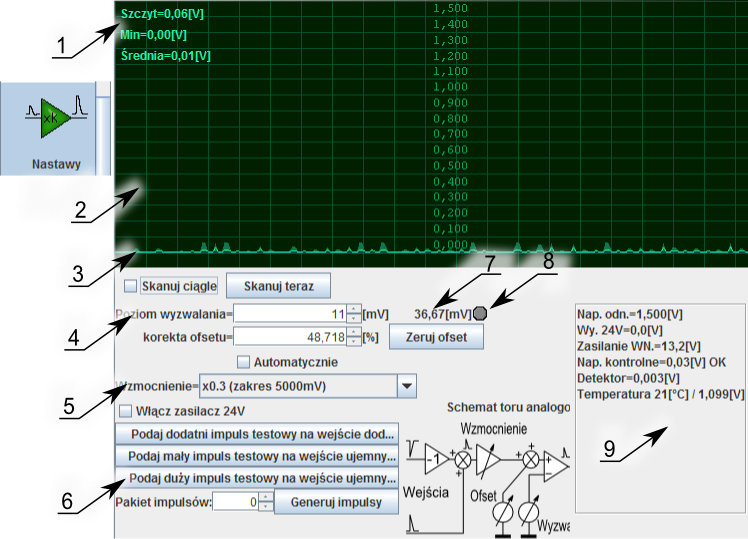
| 1 - Informacje o zarejestrowanych poziomach sygnału z detektora;
2 - Okno podglądu amplitudy sygnałów z detektora w funkcji czasu;
3 - Sygnał z detektora;
4 - Nastawy poziomu wyzwalania tak licznika jak i analizatora amplitudy oraz regulacja ofsetu;
5 - Nastawy wzmocnienia toru analogowego;
6 - Blok przycisków generujących impulsy testowe;
7 - Wartość progu wyzwalania odniesiona do wejścia przyrządu;
8 - Lampka, która zapali się gdy próg wyzwalania zostanie przekroczony przez impuls w trakcie ciągłego skanowania;
9 - Panel informacyjny o stanie przyrządu.
|
Zakładka pozwala na sterowanie i monitoring analogowego toru przetwarzania sygnału i monitorowanie stanu radiometru.
W górnej części zakładki znajduje się okno, które pokazuje zgrubnie stan wyjścia z detektora, po jego wzmocnieniu. Przycisk Skanuj teraz odczytuje jednorazowo wszystkie informacje z przyrządu. Zaznaczenie Skanuj ciągle włącza ciągły monitoring.
Nastawy
Poszczególne elementy mają następujące znaczenie:- skanuj ciągle - włącza ciągłą obserwację stanu detektora;
- poziom wyzwalania - wartość, w miliwoltach, minimalnej amplitudy sygnału z detektora, która spowoduje uruchomienie układu pomiaru wysokości i momentu pojawienia się impulsu. Wartość zero odpowiada pierwszemu kanałowi, wartość 1500mV ostatniemu. Wartość ta jest odniesiona do wejścia analizatora amplitudy. Wartość odniesiona do wejścia przyrządu pokazana jest obok.
Dokładną filtrację impulsów kanałami należy ustalić w zakładce "Histogram"
Zobacz też ostrzeżenie "sklejenie impulsów" oraz ostrzeżenie "przepełnienie zliczeń".
- korekta ofsetu - korekta przesunięcia zera. Manipulacja wartością korekty pozwala na przesuwanie sygnału w górę i w dół zakresu pomiarowego. Zerowanie przesunięcia jest dokonywane automatyczne przy wyborze wzmocnienia lub po naciśnięciu przycisku "zeruj ofset". Zobacz też : "ręczne manipulowanie ofsetem";
- Zeruj ofset - zeruje przesunięcie opisane powyżej. Przyrząd dokonuje zerowania po połączeniu z komputerem. Każde wzmocnienie wymaga osobnego zerowania, które program zapamiętuje i odpowiednio zmienia automatycznie przy zmianie wzmocnienia;
- Automatycznie- zaznaczenie tej opcji wymusi ciągły monitoring pozycji zera w radiometrze. Ceną za aktywność tej opcji jest nieco większe rozmycie piku. Opcję należy wyłączyć przy kiepskim stosunku sygnału do szumu (wysokości pików bliskie szumowi detektora) lub przy dużym wypełnieniu impulsów;
- wzmocnienie - pozwala wybrać jedno z wielu wzmocnień dostępnych w przyrządzie. Ilość nastaw wzmocnień jest zależna od wykonania przyrządu;
- następujące opcje zależą od wykonania przyrządu i mają znaczenie jak następuje:
- włącz zasilacz 24V - włącza wewnętrzny zasilacz 24V dostarczający zasilania dla sond SSU-70. Po włączeniu zapala się dioda na panelu czołowym przyrządu oraz na wyjście 24V podane jest napięcie wygenerowane przez zasilacz. Włączeniu i wyłączeniu zasilacza może towarzyszyć seria fałszywych impulsów;
- Podaj .... impuls testowy. Podaje impuls testowy na wskazane wejście. Impuls będzie widoczny zarówno na wykresie w tej zakładce (przy włączonym "skanuj ciągle") oraz w zliczeniach i histogramach, o ile był włączony pomiar i ustawiony próg wyzwalania. Wysokości impulsów nie są określane;
- Dalsze wartości odświeżane w każdym skanie (przyciskiem Skanuj teraz lub skanuj ciągle) to:
- maksimum - maksymalne napięcie detektora obserwowane w ostatnich kilku skanach. Pozwala oszacować maksymalną amplitudę impulsów;
- średnia - wartość średnia napięcia detektora;
- minimum - obserwowane minimum. Minimum związane jest z przerzutami na końcu impulsu lub z przesunięciem wartości średniej w górę przy dużej częstości impulsów.Zerowanie ofsetu zmierza do tego, by wartość ta była jak najbliższa zeru, ale nieco od niego większa.
- Nap.odn. - wewnętrzna referencja przyrządu i zarazem zakres wejściowy analizatora;
- Wyjście 24V - mierzone napięcie generowane przez zasilacz 24V;
- Zasilanie WN- zmierzone napięcie podane na układy wytwarzania napięć radiometru. Dla wykonań RS-232 i RS-422 jest to w prost napięcie podane na radiometr z zasilacza. Dla wykonań pozostałych jest to napięcie wytworzone z napięć zewnętrznych i powinno wynosić 9...16V.
- napięcie kontrolne- określa czy wewnętrzne napięcia radiometru mieszczą się w zakresach fabrycznych. Wartość inna niż OK oznaczać może uszkodzenie przyrządu lub przeciążenie któregoś z wyjść;
- Detektor - zgrubne napięcie widziane na detektorze promieniowania;
- Temperatura - temperatura wnętrza przyrządu, zgrubna, oraz odpowiadające jej napięcie sensora temperatury;
Typowe postępowanie przy ustalaniu wzmocnień i wysokich napięć.
Jeżeli nie określono tego wcześniej lub w inny sposób należy:
- dla sondy SSU-70 uprzednio włączyć zasilacz 24V;
- podać na sondę nominalne katalogowe wysokie napięcie i odczekać na jego ustabilizowanie;
- odczekać czas niezbędny dla ustabilizowania się fotopowielacza, określony w instrukcji obsługi sondy;
- wybrać minimalne wzmocnienie.
- włączyć przycisk Skanuj ciągle
Następnie obserwować zawartość wykresu i wartość szczytową. Wybrać wzmocnienie tak, by maksymalna obserwowana wartość szczytowa była na poziomie między 0,7 a 1,5V.
Wybór za dużego wzmocnienia może spowodować wypadnięcie pików maksymalnej energii poza histogram.
Wybór zbyt małego wzmocnienia spowoduje większe zaszumienie i niewykorzystanie pełnych 4096 kanałów przyrządu.
Wzmocnienie wewnętrzne fotopowielacza zależy wykładniczo od przyłożonego napięcia, tak więc prócz wewnętrznym wzmocnieniem przyrządu można też manipulować napięciem fotopowielacza. Dla uzyskania optymalnych wyników wskazane jest raczej dostrajanie wysokim napięciem niż torem wzmocnienia - sygnał zostaje bowiem wzmocniony najbliżej swego źródła, a więc w najkorzystniejszym miejscu.
Dla sond SSA-1P można wybrać wzmocnienia ze skracaniem impulsów.
Dalej koniecznie należy ustawić próg wyzwalania. Zbyt duży próg wyzwalania odetnie impulsy nisko energetyczne. Zbyt mały z kolei spowoduje zapełnienie widma szumem i energiami pochodzącymi z promieniowania rozproszenia. Generalnie przyjmuje się, że nastawa progu powinna odpowiadać 3/4 napięcia dolnego kanału jakim jesteśmy zainteresowani. Patrz "Histogram".
Zobacz też - automatyzacja doboru punktu pracy
Wzmocnienia ze skracaniem / różniczkowanie impulsu
Wzmocnienie z różniczkowaniem stosuje się do uformowania impulsów z detektorów o powolnie opadającym tylnym zboczu, jak na rysunku poniżej (*2)
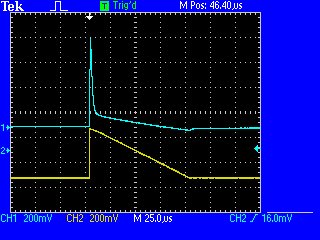
CH2 (żółty)- wejście
CH1 (niebieski) - sygnał na wyjściu liniowym
Przy wybraniu wzmocnienia ze skracaniem / różniczkowaniem impulsów należy mieć na uwadze wprowadzane przezeń deformacje. Zaleca się stosowanie tych wzmocnień wyłącznie, gdy z sondy przychodzą impulsy o połówkowym czasie trwania ponad 20us oraz nie jest istotna analiza spektrometryczna.
Oto przykład działania funkcji skracania z długim impulsem (tutaj podano impuls prostokątny - w rzeczywistości sondy generują impulsy z powoli opadającym tylnym zboczem):
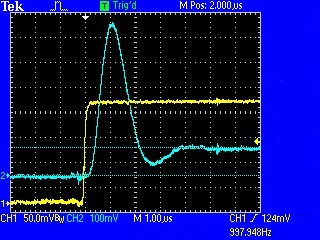
CH1 (żółty)- wejście
CH2 (niebieski) - sygnał na wyjściu liniowym
Oraz deformacja wprowadzana dla krótkich impulsów:
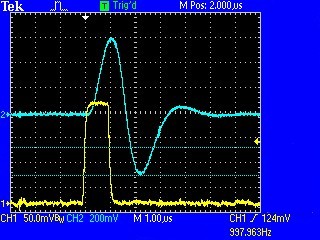
CH1 (żółty)- wejście
CH2 (niebieski) - sygnał na wyjściu liniowym
Ręczne manipulowanie ofsetem
Tor wzmocnienia przyrządu i tory sond SSU-xx, SSA-xx, SGB-xx i innych produkowanych dotychczas przez Polon-Alfa odcinają składową stałą impulsu.
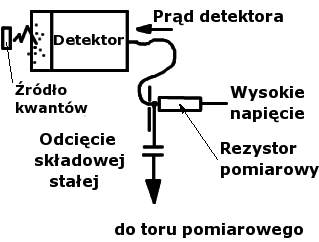
W efekcie, wraz ze wzrostem częstości impulsów występuje zjawisko przesunięcia zera, które można obserwować na wyjściu liniowym przyrządu, jak na rysunku:
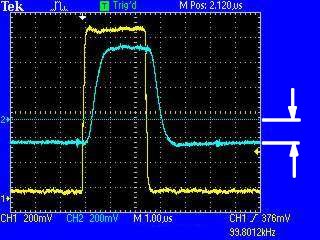
przy średniej częstotliwości impulsów
| 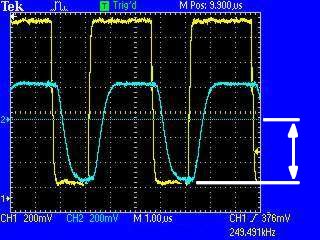
i przy bardzo wysokiej, oba przy ofsecie wyzerowanym w sytuacji braku impulsów.
|
Niebieski (CH2) przebieg jest przebiegiem z wyjścia liniowego przyrządu, żółty (CH1) ze źródła sygnału podanego na wejście przyrządu - w tym wypadku generatora. Oba pomiary wykonano z tymi samymi nastawami korekty ofsetu.
Manipulując korektą można przesunąć przebieg tak, by znalazł się on na poziomie zera.
Automatyczne zerowanie jest przeprowadzane tak, by przesunąć dna impulsów na poziom zera.
*1) Sondy SSU-xx, SSA-1P i inne, produkcji Polon-Alfa wykorzystują przesyłanie impulsów w składowej zmiennej torów zasilań sond. Konsekwentnie tory wejściowe radiometru RUM-2 także wykorzystują wyłącznie składową zmienną. Stąd duże wypełnienie impulsami powoduje przesunięcie zera, a w konsekwencji przesunięcie widma w kierunku niskich energii. Wykorzystanie korekty ofsetu może pomóc zneutralizować ten efekt dla konkretnej częstotliwości.
*2)Wszystkie pokazane przebiegi zabrano przez podłączenie oscyloskopu do wyjścia liniowego przyrządu. Radiometr sam z siebie nie oferuje możliwości dokonania tego rodzaju obserwacji.
Podgląd częstości chwilowej

Panel pokazuje w górnym wierszu chwilową częstość zliczeń za ostatnie kilka sekund, w dolnym wierszu całkowitą ilość zliczonych impulsów w bieżącej serii pomiarowej.
Właściwości serii histogramu energii.
panel właściwości serii
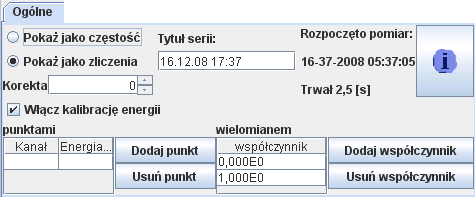
Jest to panel opisujący właściwości serii danych reprezentujących histogram rozkładu wysokości zmierzonych impulsów.
Składa się on z elementów:
- panelu skalującego pozwalającego przeliczyć kanały histogramu na odpowiadające im energie kwantów;
- panelu podstawowego pozwalającego zmienić tytuł serii;
- panelu informacji pozwalającego poznać szczegóły o warunkach wykonania pomiaru;
- pokaż jako częstość - automatycznie dzieli zliczenia w kanale przez czas trwania pomiaru, przetwarzając w ten sposób histogram zliczeń w histogram częstości. Jest to przydatne przy odejmowaniu tła i porównywaniu wyników w pomiarach wykonywanych z różnym czasem trwania;
- pokaż jako zliczenia - w prost pokazuje ilość zliczeń w każdym kanale. Jest to dobra opcja przy określaniu statystyki pomiarów.
Obie nastawy
pokaż jako częstość i
pokaż jako zliczenia mają wpływ na wszystkie wartości wyliczane na podstawie wykresu serii i prezentowane w jej tabeli. I tak na przykład
adnotacja SUMA umieszczona na wykresie przy aktywnym
pokaż jako zliczenia będzie określać całkowitą ilość zliczonych impulsów. Natomiast w wypadku
pokaż jako częstość pokaże całkowitą łączną częstość zliczeń we wszystkich kanałach.
Korekta
To pole służy do wykonania korekty nierównomierności szerokości kanałów parzystych i nie parzystych. Zgodnie z danymi katalogowymi różnica szerokości kanałów może być znacząca. Odzwierciedla się to w "poszarpaniu" histogramu - prawdopodobieństwo zaliczenia czysto losowego impulsu do kanału jest bowiem proporcjonalne do jego szerokości. Stąd kanały szersze zliczają więcej impulsów niż kanały wąskie. Konstrukcja przyrządu jest taka, że największa różnica pojawia się właśnie między kanałami parzystymi i nie parzystymi.
Korekty wyższych rzędów działają w inny, dobrany specjalnie sposób tak, by pozwolić na optymalne wygładzenie histogramu.
Zobacz także
seria średniej ruchomej albo
seria korekty jitter.
Panel nastaw obliczeń częstości chwilowej

W panelu tym można nastawić sposób obliczania częstości chwilowej.
Min. ilość impulsów w próbce określa najmniejszą ilość zliczonych impulsów, po której należy wyliczyć i pokazać nową częstość.
Pokazanie nowej częstości będzie wstrzymane,dopóki nie zostanie przekroczony min. czas trwania próbki, wyrażony w sekundach.
Jeżeli zostanie przekroczony maks.czas trwania próbki, wyrażony w sekundach, pomimo braku żądanej ilości impulsów, nowa wartość zostanie wyliczona i pokazana.
Zapisz jako bitmapę
Pozwala zapisać widoczny fragment danych jako obrazek w formacie:
w ustawieniach takich samych jak na ekranie.
Pełen zestaw dostępnych formatów zależy od systemu operacyjnego.
W oknie ustalającym parametry można wybrać:
- rozmiar obrazka, w pikselach;
- format zapisu.
Uwaga! W systemie Windows użytkownik musi sam zadbać o nadanie nazwie pliku obrazka odpowiedniego rozszerzenia.
Podstawowy panel stylu kreślenia osi
W panelu tym możemy zmienić następujące wizualne parametry osi:
- widoczność linii osi
- widoczność linii siatki
- widoczność etykiet osi
- widoczność tytułu osi
- styl znaczników:
- brak znaczników, brak siatki
- znaczniki główne i ewentualnie główne linie siatki
- znaczniki pomocnicze i ewentualnie oba rodzaje siatki
Wyjaśnienie terminów znajdziesz tutaj.
Zobacz też: standardowy panel stylu kreślenia osi
Seria kombinacji liniowej
Jest to seria której rzędne są kombinacją liniową rzędnych dwu wybranych serii wejściowych, przy czym brane są rzędne odpowiadające tym samym odciętym.
Seria potrafi interpolować wartości spoza odpowiednich punktów pomiarowych i rozdzielić zakres danych na podaną ilość punktów, zmniejszając lub zwiększając ilość punktów w serii.
Kombinacja wykonywana jest wg. wzoru:
y(i) = A(i) *a + B(i) *b +c
gdzie
- y(i) - rzędna wynikowa
- A(i) - rzędna jednej wybranej serii
- B(i) - rzędna drugiej wybranej serii
- a,b,c - współczynniki skalowania
Podział zakresu pomiarowego na punkty następuje wg. zasady:
xmin = min(A(i),B(i));
xmax = min(A(i),B(i));
dx = (xmax-xmin) / N;
gdzie N jest zadeklarowaną ilością punktów w serii wynikowej. Program automatycznie przyjmuje ilość punktów odpowiadającą maksymalnej ilości punktów kombinowanych serii.
Oto przykład działania serii:
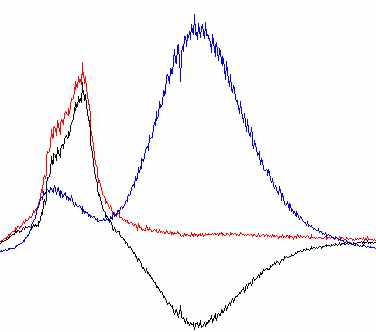
W przykładzie tym seria niebieska została odjęta od serii czerwonej ze współczynnikiem 0.4
Zakładka "Tryb pomiaru"
Zakładka steruje rodzajem wykonywanych pomiarów, sposobem zachowania we-wy synchronizacji, oraz automatyką pomiarów seryjnych.
Moduł pomiarowy.
Należy wybrać z listy jeden z dostępnych modułów pomiarowych:
- Nie wykonuj pomiarów - mówi samo za siebie ;
- Szybki licznik - zliczenia kontrolowane przez zakładkę: Licznik;
- Analizator amplitud - kontrolowany przez zakładkę: Histogram.
Szybki licznik wybieramy, gdy wystarczającym kryterium oceny jest częstość zliczeń impulsów ponad próg wyzwalania ustawiony w zakładce Nastawy analogowe lub mierzymy impulsy o zbyt wysokiej częstotliwości dla analizy amplitud.
Analizator amplitud wybieramy zaś gdy konieczna jest analiza amplitud impulsów lub bardziej ścisłe ich klasyfikowanie.
Nastawy pomiarów seryjnych
Pozwala wybrać, czy chcemy wykonywać jeden pomiar, który jest w pełni sterowany przyciskami Start i Stop (lub odpowiednimi impulsami na wejściu synchronizacji), czy chcemy by przycisk Start uruchamiał całą sekwencję kilku pomiarów
Zazwyczaj pierwszy sposób jest wystarczający. Należy wówczas zaznaczyć "Pomiar ciągły".
Jeżeli "Pomiar ciągły" nie będzie zaznaczone wówczas dostępne staną się nastawy ilości pomiarów w serii i ich czasu trwania. Wówczas naciśnięcie przycisku Start uruchomi sekwencję o podanych parametrach. Np. po ustawieniu ilości na 10 i czasu trwania na 20s po naciśnięciu Start zostanie wykonanych 10 pomiarów, każdy po 20sekund. Tryb ten jest przydatny wówczas, gdy zbieramy dane w tabelach lub na wykresach - we wszystkich pozostałych wypadkach nie ma sensu. Tryb seryjny umożliwia także na pół-automatyczny dobór parametrów sondy z wykorzystaniem "Zadań między pomiarami".
Tryb pracy we-wy synchronizacji.
Z tej listy wybieramy sposób w jaki ma zachowywać się wejście wyjście synchronizacji. W sytuacji, kiedy nie korzysta się z funkcji synchronizacji należy wybrać wyjście zwarte do masy.
Wejście wyjście synchronizacji może służyć do następujących celów:
- sterowania zewnętrzną aparaturą informując o zdarzeniach takich jak:
- włączeniu radiometru;
- trwaniu pomiaru (każdej serii pomiarowej);
- sterowaniu zewnętrznymi licznikami impulsów lub układami koincydencyjnymi;
- sterowaniu procesem pomiarowym radiometru poprzez:
- dostarczanie punktów odniesienia dla analizy histogramów czasu;
- startowanie lub zatrzymywanie pomiaru zewnętrznym przełącznikiem;
W trybach, w których proces pomiarowy jest sterowany z zewnątrz przyciski Start lub Stop mogą być nieaktywne.
Tabela i szczegółowy opis trybów synchronizacji znajduje się:
- dla typu 1 radiometru: tutaj.
Zadania pomiędzy pomiarami
W tej części można włączyć wykonywanie niektórych zmian nastaw przyrządu w sposób automatyczny pomiędzy kolejnymi pomiarami w serii pomiarów.
Zadania z listy po prawej stronie przenosi się przyciskami na stronę lewą. Zadania zostaną wykonane pod zakończeniu pierwszej i kolejnych serii pomiarów w kolejności takiej, w jakiej wymieniono je na liście (od góry do dołu).
Automatyzacja doboru punktu pracy
Na dobór punktu pracy sondy składa się wybór następujących czynników:
- napięcia pracy fotopowielacza;
- wzmocnienia toru analogowego;
- progu wyzwalania lub okna pomiarowego;
O ile w wypadku prostych pomiarów źródeł o wystarczająco wysokiej aktywności można dobierać punkt pracy ręcznie zmieniając parametry i obserwując częstość zliczeń o tyle zoptymalizowanie pracy w mniej korzystnych warunkach wymaga wykonania wielu pomiarów przy różnych nastawach.
Ułatwieniu tego zadania służą właśnie zadania wykonywane pomiędzy pomiarami.
Oto przykład:
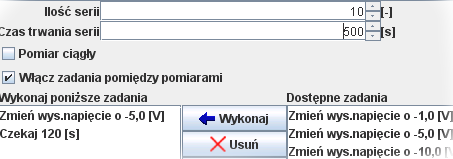
Przy powyższych nastawach przyrząd, po wystartowaniu pomiarów wykona automatycznie dziesięć, 500-sekundowych pomiarów zmieniając między każdym z nich wysokie napięcie o 5[V] w dół i oczekując następnie dwie minuty na ustabilizowanie detektora.
Po całym cyklu pomiarowym można przeanalizować zebrane dziesięć histogramów i podjąć decyzję o optymalnych nastawach.
UWAGA!
Używając Zmień wys.napięcie o... należy zwrócić szczególną uwagę by sumarycznie uzyskane napięcie
U= (początkowe + (ilość serii-1)*przyrost)
nie przekroczyło dopuszczalnego napięcia pracy podłączonej sondy.
Informacja: wskazane jest użycie limitu nastawianego w zakładce Wysokie napięcie
|
Tabela zliczeń
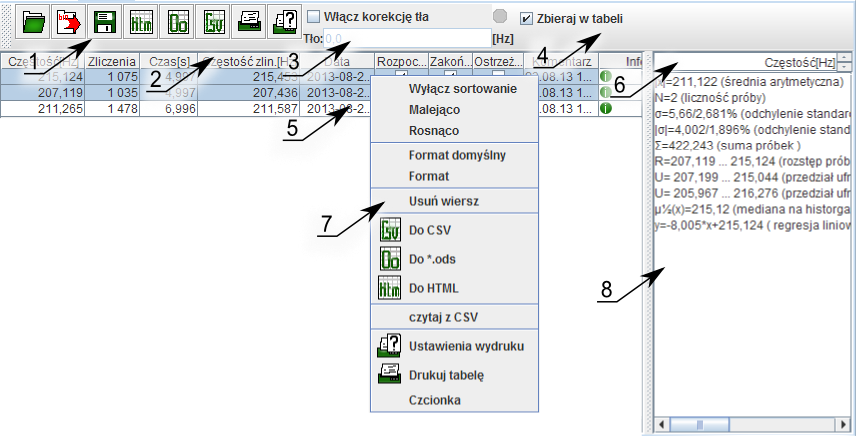 | 1 - Pasek narzędzi;
2 - Nagłówek tabeli. Poszczególne kolumny można przeciągać i zamieniać miejscami, można też zmieniać ich szerokość przeciągając linię rozdzielającą nagłówki kolumn. Kliknięcie w nagłówek kolumny sortuje tabelę;
3 - Panel korekcji tła wyłącznie dla wyników zapisywanych w tej tabeli;
4 - Dane są zbierane w tabeli tylko, jeżeli ta pozycja jest odznaczona;
5 - Tabela z wynikami. Opis kolumn poniżej.
6 - Wybór kolumny dla której wykonywać obliczenia;
7 - Menu kontekstowe tabeli dostępne po kliknięciu nań prawym przyciskiem myszy.
8 - Panel szybkich obliczeń statystycznych |
Tabela zliczeń prezentuje w formie tabelarycznej całkowite ilości zliczeń w kolejnych pomiarach / seriach pomiarowych.
Kolumny tabeli
Kolejne kolumny zawierają:
- Częstość - całkowitą, średnią częstość impulsu za dany pomiar;
- Zliczenia - całkowitą ilość zliczonych impulsów w pomiarze;
- Czas - całkowity czas trwania pomiaru;
- Częstość zlin. - zlinearyzowaną, całkowitą, średnią częstość impulsu za dany pomiar;
- Data - datę i godzinę rozpoczęcia pomiaru
- Rozpoczęto - znacznik ustawiony, gdy pomiar trwa;
- Zakończono - znacznik ustawiony, gry pomiar zakończył się;
- Ostrzeżenie- znacznik ustawiony, gdy wystąpiło w trakcie serii ostrzeżenie, takie jak zgubione bądź sklejone impulsy;
- Komentarz - edytowalny komentarz, np. nazwa próbki itp., standardowo zainicjowany na datę rozpoczęcia pomiaru.
- Info - po kliknięciu w tej kolumnie pojawi się okno zawierające szczegółowe informacje o nastawach przyrządu w trakcie wykonywania tego konkretnego pomiaru. Aby pokazać w kolumnie wartość konkretnej nastawy, np. wysokiego napięcia, należy dwukrotnie kliknąć na kolumnie a następnie w oknie zawierające szczegółowe informacje dwukrotnie kliknąć na pozycję którą chcemy pokazać.
Po prawej stronie znajduje się panel szybkich obliczeń statystycznych za wybraną kolumnę i zaznaczone w tabeli wiersze.
Menu kontekstowe tabeli pozwala na wykonanie wielu użytecznych operacji.
Panel obliczeń statystycznych
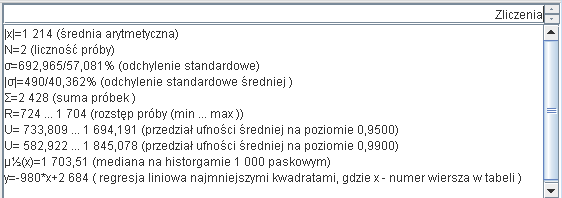
Panel obliczeń statystycznych wykonuje obliczenia parametrów statystyki za zaznaczone (to jest podświetlone na niebiesko) wiersze tabeli z kolumny wybranej w nagłówku panelu.
Aby zaznaczyć pojedynczy wiersz wystarczy weń kliknąć.
Aby zaznaczyć ciągły obszar wierszy należy kliknąć w pierwszy wiersz, nacisnąć SHIFT na klawiaturze i trzymając wciśnięty klawisz kliknąć w ostatni wiersz.
Aby zaznaczyć bądź odznaczyć/zaznaczyć pojedynczy wiersz (np. by wybrać nieciągły obszar wierszy) należy kliknąć w wiersz trzymając wciśnięty klawisz CTRL (Control) na klawiaturze.
W obecnej wersji panel wylicza następujące parametry statystyczne:
- średnią arytmetyczną;
- liczność zaznaczonych wierszy
- odchylenie standardowe wyrażone jako wartość bezwzględna oraz w procentach wartości średniej
- odchylenie standardowe średniej wyrażone jako wartość bezwzględna oraz w procentach wartości średniej
- suma próbek, to jest suma wartości w poszczególnych wierszach
- rozstęp próby, czyli minimum i maksimum wartości
- przedział ufności średniej na poziomie 0,95 i 0,99
- medianę wyznaczoną poprzez dodanie wszystkich wierszy do histogramu 1000 paskowego rozpiętego na przedziale rozstępu próby i wyznaczenie mediany z tego histogramu
- regresję liniową w funkcji numeru wiersza w tabeli.
W miejscu wartości, których nie da się wyznaczyć z posiadanych danych (np. zbyt mało wierszy dla obliczenia odchylenia standardowego) pokazywane są kwadraciki.
Menu kontekstowe tabeli
Menu kontekstowe tabeli obliczeń (z resztą identyczne jak menu wielu innych tabel w programie) pozwala na:
- sortowanie tabeli wg. kolumny na której kliknięto prawym przyciskiem. Tabelę można też sortować poprzez kliknięcie na nagłówku kolumny;
- zmianę formatu liczb prezentowanych w tabeli wg. formatu określonego odpowiednim kodem;
- usunięcie zaznaczonych wierszy;
- zapis do rożnych formatów plików dla aplikacji zewnętrznych. Zapisywana jest zawsze cała tabela;
- zmianę wyglądu poprzez zmianę czcionki;
- druk tabeli;
- wczytanie danych do edytowalnych pól tabeli.
Zobacz też zapisz do CSV , zapisz do ODS, zapisz do HTML, wczytaj CSV
Zamróź serię
Tworzy nową serię będącą nieedytowalną kopią wskazanej serii oderwaną od wszelkich danych i obliczeń źródłowych.
Przydatne przy tworzeniu ciągłego łańcucha obliczeń i przełączaniu serii wejściowych.
Podstawowy panel stylu kreślenia serii
Panel pozwala na wybranie, czy seria ma być widoczna, czy nie widoczna oraz wybranie koloru jakim będzie ona kreślona.
Zmiany są nanoszone na wykres natychmiast po ich dokonaniu.
Adnotacja matematyczna: CAŁKA
Adnotacja wylicza całkę za rzędne wykresu po odciętych. Zwykle będzie to pole powierzchni pod wykresem.
Nie mylić z sumą.
Zobacz też tutaj.
Panel serii wyboru fragmentu
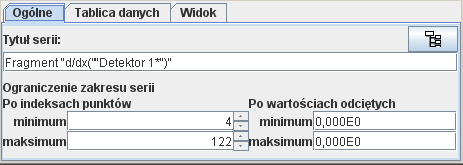
W tym panelu dokonuje się nastaw dla serii wyboru fragmentu, która tworzy serię będącą dynamicznie tworzoną kopią fragmentu danych pochodzących z innej serii.
Tytuł serii
Tu zmieniamy widoczny tytuł serii.
Przy pomocy tego przycisku można zobaczyć jakiej serii fragment ta seria wybiera. Po kliknięciu pokaże się okienko reprezentujące drzewo zależności serii.
Po indeksach punktów
Jeżeli będziemy edytować te pola, wówczas zakres fragmentu zostanie wybrany na podstawie indeksów kolejnych punktów danych, niezależnie od tego, gdzie znajdują się one na osi odciętych.
Po wartościach odciętych
Jeżeli będziemy edytować te pola, wówczas zakres fragmentu zostanie wybrany na podstawie wartości odciętych (z przybliżeniem do najbliższego punktu danych). Indeksy odpowiadające granicom będą wyznaczane dynamicznie podczas zmian danych.
Adnotacja matematyczna: ŚREDNIA
Adnotacja wylicza średnią wartość rzędnej, poprzez zsumowanie rzędnych we wszystkich punktach i podzieleniu tejże sumy przez ilość punktów.
Nie mylić ze średnią powierzchnią.
Tabela wzbogacona
Tabela wzbogacona zawiera w menu kontekstowym (pod prawym przyciskiem myszy) szeroki zakres funkcji:
- wyłączenie sortowania (sortowanie naturalne)
- włączenie sortowania kolumn
- zmianę formatu prezentacji liczb w tabeli
- usuwanie i przestawianie wierszy w tabeli, jeżeli tabela jest edytowalna
- zapisywanie tabeli w kilku formatach plików
- importowanie danych z plików CSV do edytowalnych tabel
- drukowanie tabeli
- zmianę czcionki w tabeli.
Panel wykresów
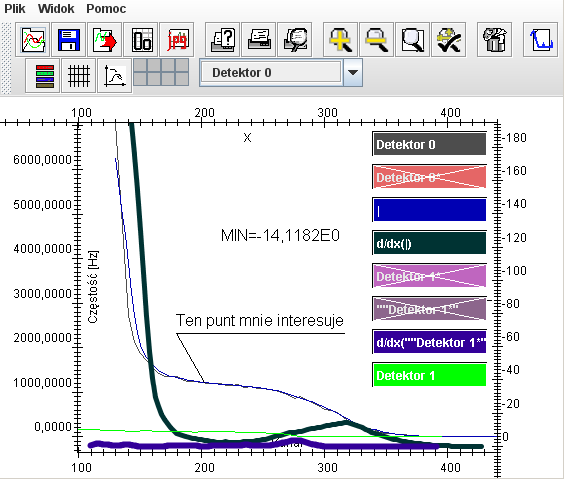
Zobacz też: Wykresy.
Elementy panelu
»Praca z panelem
Główna oś rzędnych
Główna oś rzędnych wykresu. Może znajdować się po dodatniej lub ujemnej stronie osi odciętych albo może zostać zaczepiona do punktu osi. Oś może posiadać znaczniki rozmieszczone liniowo lub logarytmicznie. Oś może reprezentować także datę. Oś może być widoczna lub nie.
Osie główne są powiązane z podstawowym układem współrzędnych.
Przykładowa oś na rysunku jest osią liniową.
Zobacz Osie, siatka i inne właściwości ,Panel podstawowych nastaw osi
Główna oś odciętych
Główna oś odciętych wykresu. Może znajdować się po dodatniej lub ujemnej stronie osi rzędnych albo może zostać zaczepiona do punktu osi. Oś może posiadać znaczniki rozmieszczone liniowo lub logarytmicznie. Oś może reprezentować także datę. Oś może być widoczna lub nie.
Osie główne są powiązane z podstawowym układem współrzędnych.
Przykładowa oś na rysunku jest osią liniową.
Zobacz Osie, siatka i inne właściwości ,Panel podstawowych nastaw osiPomocnicza oś rzędnych
Pomocnicza oś rzędnych wykresu. Może znajdować się po dodatniej lub ujemnej stronie osi odciętych albo może zostać zaczepiona do punktu osi. Oś może posiadać znaczniki rozmieszczone liniowo lub logarytmicznie. Oś może reprezentować także datę. Oś może być widoczna lub nie.
Osie pomocnicze są powiązane z pomocniczym układem współrzędnych.
Przykładowa oś na rysunku jest osią liniową. Zwróć uwagę, że oś odlicza wartości odwrotnie - ujemne u góry, dodatnie u dołu. Wynika to z tego, że pomocniczy układ współrzędnych został odwrócony (rzędne odwrotnie) by pokazać w odpowiedni sposób przeliczone dane.
Zobacz Osie, siatka i inne właściwości ,Panel podstawowych nastaw osi
Pomocnicza oś odciętych
Pomocnicza oś rzędnych wykresu. Może znajdować się po dodatniej lub ujemnej stronie osi odciętych albo może zostać zaczepiona do punktu osi. Oś może posiadać znaczniki rozmieszczone liniowo lub logarytmicznie. Oś może reprezentować także datę. Oś może być widoczna lub nie.
Osie pomocnicze są powiązane z pomocniczym układem współrzędnych.
Przykładowa oś na rysunku jest osią liniową.
Zobacz Osie, siatka i inne właściwości ,Panel podstawowych nastaw osi
Adnotacje do wykresu
Na wykresie można umieszczać adnotacje. Adnotacje mogą zawierać dowolny tekst, mogą zawierać obraz, mogą też być wyliczane na podstawie wskazanych danych. Adnotacje mogą być widoczne na stałym miejscu na ekranie lub być zaczepione do określonych koordynat w przestrzeni danych.
Przykładowa adnotacja to adnotacja wyznaczająca minimum z określonej serii.
Zobacz Adnotacje
Adnotacja dowiązana do punktu wykresu - odnośnik
Do punktów danych serii można przymocować adnotację - odnośnik. Adnotacja może zawierać dowolny tekst lub podawać informacje o danym punkcie wykresu.
Zobacz też wyżej.
Element legendy
Na wykresie można umieścić legendę. Dla każdej serii dodanej do wykresu pojawia się nowy element legendy. Ten element reprezentuje serię widoczną. Serie są kreślone w kolejności określonej pozycją w legendzie. Legenda jest zawsze umieszczona w prawym górnym rogu ekranu i rośnie w miarę potrzeb. Legendę można wyłączyć, włączyć lub ustawić tak, by pokazywała tylko te serie danych, które nie są ukryte.
Kliknięcie prawym przyciskiem myszy na elemencie legendy i wybranie z wyskakującego menu "Właściwości" pozwala na dostęp do ustawień serii danych ustawień serii danych.
Element legendy dla ukrytej serii
Ten element legendy reprezentuje serię, która została ukryta. Zazwyczaj ukrywa się serie pośredniczące w wykonywaniu obliczeń. Tu ukryta seria to jedna z serii ekstrapolujących/interpolujących brakujące dane w sposób równomierny.
Zobacz też wyżej.
Wykres stylizowany
Jedna z serii danych, wykreślona w sposób "elegancki", który pozwala określić prócz koloru grubość i styl linii.
Zobacz: Właściwości serii danychWykres niestylizowany
Jedna z serii danych, wykreślona w sposób "szybki", który pozwala określić jedynie kolor linii.
Zobacz: Właściwości serii danych
Otwórz plik
Pozwala odczytać uprzednio zapisane dane. Obecnie tylko we własnym formacie plików.
Zobacz: odczytanie wykresu
Zapisz plik
Pozwala zapisać wykres do pliku we własnym formacie danych.
Zobacz: Zapisanie wykresu
Importuj dane
Pozwala odczytać uprzednio zapisane dane. Obecnie tylko we własnym formacie plików. Importowane dane są dodawane do istniejącego wykresu.
Zobacz: dodanie wykresu dodanie danych odczytanie wykresuZapis do arkusza OpenOffice.org
Pozwala na zapisanie wszystkich danych do arkusza "ods" dla OpenOffice.org.
Aby zapisać dane z całego w innych formatach użyj menu "Plik".
Aby zapisać dane pojedynczej serii, wejdź w jej właściwości (prawym przyciskiem na wykresie serii,legendzie, albo wybrawszy serię z listy serii) i wejdź do zakładki "Tablica Danych".
Zapis do obrazka
Zapisze widoczny fragment wykresu jako mapę bitową o zadanej rozdzielczości i zadanym formacie. Idealne do wklejania wykresów do pisanych dokumentów oraz do archiwizacji wykresów w wypadku, gdyby nie można było użyć oprogramowania RUM-2.
W standardzie zapisanie wykresu do pliku w formacie wewnętrznym tworzy plik obrazka typu "png" zawierający taki widok. Ułatwia to przeglądanie i wyszukiwanie właściwych plików.
Nastawy drukarki
Pozwala na ustawienie drukarki. Wyświetlone zostanie typowe dla systemu operacyjnego okienko nastaw.
Drukuj
Drukuje bieżący obszar wykresu na drukarkę. Wykres zostanie przeskalowany tak, by optymalnie wypełnić stronę w ustawionej w nastawach drukarki rozdzielczości i rozmiarach. Drukuje natychmiast, bez pokazywania żadnego okienka dialogowego.
Zobacz też: DrukowaniePodgląd wydruku
Pozwala zobaczyć, jak będzie wyglądał wydruk.
Powiększ, pomniejsz
Powiększa (przybliża wykres) zachowując pozycję środka wykresu na środku ekranu.
Aby powiększać/pomniejszać dookoła wskazanego punktu danych najedź nań kursorem myszy i użyj rolki. Jeżeli mysz nie ma rolki, wciśnij lewy klawisz, potem trzymając go prawy i trzymając oba przesuwaj mysz w górę lub w dół.
Możesz też użyć klawiszy Page-Up i Page-Down na klawiaturze.
Przyciski te oddziałują na podstawowy układ współrzędnych. Aby wpłynąć na pomocniczy układ współrzędnych przytrzymaj w czasie operacji klawisz Alt na klawiaturze.
Zobacz też: Poruszanie się po panelu wykresówDopasuj powiększenie
Ustawia powiększenie tak, by pokazać wszystkie widoczne dane.
Zobacz też: Powiększ, pomniejsz Poruszanie się po panelu wykresów
Automatycznie dopasowuj
Ten przycisk to przełącznik włączający lub wyłączający automatyczne uruchamianie funkcji dopasuj powiększenie dla obu układów współrzędnych za każdym razem gdy dane ulegają zmianie. Jest to funkcja dogodna w sytuacji, gdy wykres przyrasta w sposób ciągły (np. biegnie czas lub rosną zliczenia histogramu) i chcemy cały czas mieć wszystko na podglądzie.
Menu "Plik"
Zawiera szerszy zestaw operacji na plikach.
Menu "Widok"
Dubluje część operacji powiększ/pomniejsz dostępnych z paska przycisków.
Menu "Pomoc"
Otwiera pomoc dla wykresu (np. ten plik) gdy jest ona dostępna.
Lista serii
W tym miejscu znajduje się rozwijalna lista serii znajdujących się na wykresie uwzględniająca tak serie widoczne jak i ukryte. Przydatna funkcja, gdy ukryjemy legendę. Wybranie serii z listy otworzy okno dialogowe jej właściwości.
Przyciski szybkiego przemieszczania się między widokami
Ten niewielki blok przycisków pozwala na zapamiętanie widoku (to jest obszaru przestrzeni danych ) obecnie widocznego na ekranie i szybkie przełączanie między zapamiętanymi widokami.
Aby zapamiętać bieżący widok (czyli widoczny obszar koordynat przestrzeni danych, bieżące powiększenie itp.) należy kliknąć jeden z małych przycisków trzymając klawisz Ctrl (Control). Przycisk zmieni kolor na niebieski.
Aby powrócić do zapamiętanego widoku wystarczy kliknąć przycisk, pod którym zapamiętaliśmy interesujący nas widok.
Zobacz też: Powiększ, pomniejsz Poruszanie się po panelu wykresów
Właściwości wykresu
Otwiera dość rozbudowane okno właściwości wykresu pozwalające na edycję osi, układów współrzędnych, tła, siatek, tytułu i temu podobnych.
Zobacz: Właściwości wykresu
Siatka
Przełącza widoczność siatki i jej konfigurację pozwalając szybko włączać i wyłączać najbardziej użyteczne układy siatek.
Zobacz: Osie, siatka i inne właściwości
Usuń wszystko
Usuwa wszystkie serie danych. Zostaną też usunięte niektóre adnotacje (te, które są ściśle związane z usuniętymi seriami). Nie ma opcji "cofnij". Aby usuwać pojedyncze serie należy kliknąć prawym przyciskiem myszy na którymś z jej punktów danych lub pozycji w legendzie i wybrać z menu kontekstowego "Usuń".
Nowa, edytowalna seria danych
Tworzy nową, w pełni edytowalną serię danych.
Bezpośrednio po dodaniu seria jest pusta.
Aby dodać dane do serii należy wybrać jej "Właściwości" (prawym przyciskiem myszy na elemencie legendy lub wybrawszy z listy serii), następnie zakładkę "Tablica Danych". W zakładce należy kliknąć na tabeli (w nagłówek tabeli) prawym przyciskiem myszy i z menu kontekstowego wybrać "Dodaj wiersz".
Zobacz też: Utworz nową serię danych
Praca z panelem
Adnotacja RPN
Jest to adnotacja pozwalająca na wyznaczenie wartości ze wzoru danego przez użytkownika pod postacią wyrażenia w odwrotnej notacji polskiej (Reverse Polish Notation).
Zobacz też: panel adnotacji RPN
Odwrotna notacja polska
W normalnej notacji wyrażenia zapisujemy: "wartość operator wartość" lub "operator wartość" na przykład:
1 + 7
sin 30
itp.
Wymusza to poznanie kolejności działań, używania nawiasów i generalnie komplikuje wyliczanie wartości wyrażeń. Na przykład wyrażenie:
sin 30 * 4
może być interpretowane, zależnie od kolejności działań, jako:
sin(30*4) lub 4*sin(30).
Użycie nawiasów jest zatem koniecznością.
Odwrotna notacja polska postępuje inaczej: najpierw podaje się wartości, potem operatory. W momencie podania operatora wartości są od razu dostępne i zastępowane wynikiem operacji. Wynik jest dostępny dla kolejnego operatora. Na przykład zamiast:
1+3 zapiszemy: 1 3 +.
Z kolei wymagające nawiasów: 8 * (5+a) zapiszemy: 5 a + 8 * lub: 8 5 a + *.
Myśląc o odwrotnej notacji polskiej najlepiej myśleć o argumentach i operatorach jak o kartkach odkładanych na stos. Argument zapisujemy na kartce i umieszczamy na stosie. Dostając zaś do ręki operator bierzemy ze stosu tyle kartek ile jest operatorowi niezbędnych (np. sin - jedną, + dwie itp.), wykonujemy działanie i wynik zapisujemy na kartce którą wrzucamy na stos. I tak dalej, i tak dalej.
Dostępne operatory
Aktualnie dostępne operatory można zobaczyć klikając przycisk "Pokaż składnię" w okienku właściwości serii.
Stałe - format liczb
Wszystkie liczby podawane w wyrażeniu RPN są zapisywane w formacie anglo-saskim, to jest z kropką jako separatorem dziesiętnym. Format naukowy 0.000E0 jest jak najbardziej dopuszczalny.
Konwencja opisu operatorów.
Przyjęto opisywać operatory wg przykładu:
+ ;...,a,b => ...,a+b
operator stan stosu argumentów przed operacją i po operacji
Mechanizm obliczeń
Po każdej zmianie wzoru lub po każdej zmianie danych wykonywane są następujące operacje:
- ustalany jest zakres, za który liczyć wartość adnotacji;
- wszystkie pamięci robocze dostępne poleceniami mr[ i ] są zerowane;
- kolejno dla wszystkich punktów danych (licząc wg. indeksu) należących do zakresu wykonywany jest podany wzór przy podstawieniu za X i Y odciętych i rzędnych kolejnych punktów danych. Stos argumentów jest zerowany przy każdym przebiegu wzoru;
- po wykonaniu obliczeń element na szczycie stosu jest uznawany za wartość adnotacji
Przykłady
Uwaga!
Spacje są istotne. Wszystkie argumenty oddzielamy spacjami lub enterem.
W notacji liczbowej stosujemy notację angielską, to jest kropkę jako znak dziesiętny.
Aby uzyskać adnotację będącą sumą rzędnych w serii do której doczepiliśmy adnotację należy wprowadzić:
mr[ 0 ]

Y +

mw[ 0 ]

mr[ 0 ]
gdzie:
- mr[ 0 ] - odczytuje zawartość pamięci roboczej o numerze zero i umieszcza na stosie. Pamięci robocze są zerowane za każdym przebiegiem obliczeń adnotacji. Ilość pamięci roboczych jest praktycznie nieograniczona, pamięci są numerowane od zera w górę. Wartość początkowa wszystkich pamięci to zero;
- Y - odczytuje zawartość rzędnej punktu dla którego wywołano obliczenia;
- + - dodaje te wartości
- mw[ 0 ] - przenosi szczyt stosu, a więc wynik operacji +, do pamięci o numerze zero;
- mr[ 0 ] - zadba, by suma znajdująca się w pamięci znalazła się na stosie
Aby uzyskać adnotację będącą sumą rzędnych w serii, pod warunkiem, że rzędne te są powyżej 0,5
0	; umieść 0

y	; umieść rzędną

	; ...,0,y

y	; ...,0,y,y

0.5	; ...,0,y,y,0.5

<	; ...,0,y, 0.5 1 w przeciwnym razie 0

if      ; ... jeżeli powyżej było 1, zostanie y. Jeżeli 0, zostanie 0


mr[ 0 ] + ; dodamy mr[0]

mw[ 0 ]   ; zapamiętamy

mr[ 0 ]   ; wystawimy jako wynik.
Plik pomocy nie znaleziony!
Dla tego tematu nie zainstalowano pliku pomocy, lub system pomocy jest uszkodzony.
Spróbuj przejść do spisu treści i odnaleźć pomoc samodzielnie.
Panel wyboru urządzenia USB
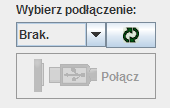
W lewej górnej części panelu znajduje się rozwijalna lista podłączonych radiometrów do wyboru.
Przycisk pozwala na ponowne przeszukanie systemu operacyjnego pod kątem dostępnych radiometrów.
Umieszczony poniżej przycisk "Połącz" pozwala na uruchomienie procesu połączenia z przyrządem. Przycisk jest nieaktywny dopóki z listy nie zostanie wybrany radiometr.
Po kliknięciu połącz rozpoczyna się proces łączenia z urządzeniem:
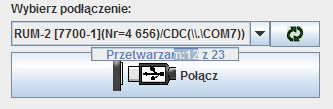
Jeżeli proces zakończy się poprawnie wszystkie przyciski zostaną zablokowane - rozłączenie lub zmiana połączenie nie jest możliwa.
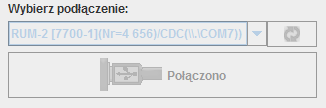
Jeżeli proces zakończył się błędem pojawi się odpowiednie okno z komunikatem.
Legenda
Standardowy rodzaj legendy skład się z kolorowych pól, po jednym polu na każdą serię danych.
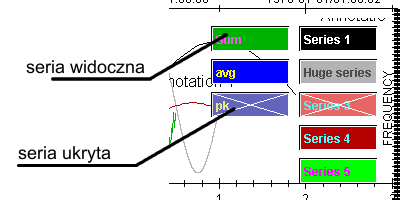
Kolor pola i jego nazwa odpowiada kolorowi i nazwie serii danych.
Kliknięcie prawym przyciskiem na elemencie legendy udostępnia operacje na wybranej serii danych.
Używając przycisku można przełączać stan legendy między :
- widoczna, wszystkie serie w legendzie (jak na przykładzie);
- nie widoczna;
- widoczna, serie ukryte nie uwzględnione w legendzie;
Zapisz jako CSV
Pozwala na zapisanie tablicy w formacie CSV, to jest arkusza kalkulacyjnego w pliku tekstowym z nastawami:
- separatorem pól jest tabulator;
- kodowanie znaków UTF-8;
- format liczb albo według nastaw systemu operacyjnego, albo wymuszony format USA, albo jak widoczny w tabeli.
Jak odczytać plik CSV w OpenOffice.org?
Aby odczytać plik danych zapisanych w formacie CSV w OpenOffice.org należy:
(wersje do 3.2 włącznie)
- uruchomić arkusz kalkulacyjny OpenOffice Calc;
- wybrać z menu "Plik -> Otwórz";
- odszukać plik, który chcemy otworzyć.
- wybrać "Otwórz". Open Office powinien uruchomić okienko zatytułowane "Import tekstu";
- w okienku zaznaczyć opcje zgodnie z opisem powyżej, to jest:
- Zestaw znaków: Unicode(UTF-8);
- Opcje separatora: Tabulator. Pozostałe separatory odznaczyć;
- Jeżeli któraś z kolumn zawiera daty, wówczas w podglądzie na dole okienka kliknąć kolumnę i wybrać z listy Typ Kolumny odpowiedni wpis (Data(DMR) oznacza Dzień-miesiąc-rok);
- Jeżeli przy zapisywaniu wybrano format liczb według nastaw systemu operacyjnego wówczas zazwyczaj na tym kończą się niezbędne do dokonania wybory. Jeżeli jednak wybrano format USA lub dane pochodzą z innego systemu, wówczas należy wskazać wszystkie kolumny (np. klikając lewy górny kwadracik w podglądzie) i z listy Typ Kolumny "Angielski USA". Wymusi to wybór kropki jako separatora dziesiętnego.
Wersje 3.3 i wyżej:
W tych wersjach zasadniczo zmieniono sposób rozpoznawania liczb. W tej wersji należy:
- albo wybrać wymuszony format USA przy zapisie i Typ Kolumny na "Angielski USA" albo;
- koniecznie wybrać język właściwy dla systemu operacyjnego (np. Polski) albo ten, jaki wymuszono dla aplikacji RUM-2;
- koniecznie zaznaczyć "Identyfikuj liczby specjalne". Bez tej opcji notacja naukowa 0,00E0 nie jest rozpoznawana jako liczba a jako tekst.
Jak odczytać plik CSV w Microsoft Excel?
(dotyczy wersji 2007)
Aby odczytać plik danych zapisanych w formacie CSV w Microsoft Excel należy:
- uruchomić arkusz kalkulacyjny;
- wybrać z menu "Dane";
- w rozwiniętej rolecie wybrać "Dane zewnętrzne";
- następnie wybrać "Z tekstu";
- w okienku dialogowym wybrać plik i kliknąć "Importuj";
- w obszarze "Typ danych źródłowych" wybrać "Rozdzielany";
- z listy "Pochodzenie pliku" wybrać "65001: Unicode UTF";
- nacisnąć "Dalej";
- w kolejnym okienku wybrać "Ograniczniki" i zaznaczyć "Tabulator";
- kliknąć "Zakończ";
- odpowiedzieć na pytanie, gdzie wstawić dane.
Jeżeli istnieje konieczność zaimportowania pliku z innymi separatorami dziesiętnymi albo występują kolumny z datami należy zamiast "Zakończ" wybrać dalej i dla każdej kolumny wskazać odpowiedni typ (np. Data DMR) a dla kolumn z kropką jako separatorem wybrać odpowiedni separator dziesiętny klikając przycisk "Zaawansowane".
Jak odczytać plik CSV w samodzielnie napisanym programie?
Plik CSV jest zwyczajnym plikiem tekstowym, po jednym wierszu na każdy wiersz arkusza kalkulacyjnego, który można otworzyć i edytować choćby Notatnikiem. W ramach wiersza poszczególne kolumny odseparowane są separatorem. W wypadku plików generowanych przez ten program - znakiem tabulacji. Liczby zapisywane są przez program w formacie naukowym 0,000E0, przy czym separator dziesiętny jest albo znakiem właściwym dla systemu operacyjnego, albo kropką, zależnie od dokonanego wyboru. Znaki diaktryczne spoza zestawu ASCII są kodowane w systemie Unicode UTF-8. W ramach konwencji wiersze zawierające informacje dodatkowe rozpoczynają się #.
Wykresy
Niniejsza rozdział dotyczy zagadnień związanych z poruszaniem się po wykresach, przeglądania, edycji i temu podobnych operacji.
- Panel wykresów - zobacz jak wygląda i przeczytaj jak go obsługiwać;
- Obliczenia - przeczytaj krótkie wskazówki jak korzystać ze specyficznych właściwości wykresów by wyzyskać z nich potrzebne informacje wraz z przykładowym zastosowaniem;
Wstęp
Wykresy wykonane w tym programie różnią się zasadniczo pod względem użyteczności i stosowania od typowych wykresów realizowanych w programach takich jak OpenOffice, Excel czy MathCAD.
Specyfiką programów biurowych jest tworzenie wykresów ze stosunkowo niewielkiego, niezmiennego w czasie zbioru danych. Wykresy tam utworzone są w zasadzie raportami z eksperymentu. Poruszanie się po wykresie, wyszukiwanie fragmentów, powiększanie, pomniejszanie itp. jest utrudnione. Za tą cenę otrzymuje się jednak wysoką estetykę i pełną kontrolę nad wyglądem wykresu.
Program, którego opis teraz czytasz jest zdecydowanie inny - jego zadaniem jest przede wszystkim wsparcie analizy dużych ilości szybko zmiennych danych reprezentowalnych w formie wykresu dwuwymiarowego X-Y.
Program umożliwia szybkie przemieszczanie się po wykresie, bez trudu radzi sobie z wieloma seriami danych po kilka tysięcy punktów (kto próbował wykonać wykres z kilkoma tysiącami punktów w OpenOffice wie co mam na myśli) zmieniającymi się po kilka razy na sekundę. Do tego możliwe jest wykonywanie obliczeń na tych zmiennych danych przy czym wynikiem obliczeń może być zarówno pojedyncza liczba, jak i cała kolejna seria danych.
Układy współrzędnych
Program przyjmuje, że dane reprezentowane są w postaci serii par : {dziedzina;przeciwdziedzina}. Pojedyncza seria takich par stanowi pojedynczą serię danych na wykresie reprezentowaną przez pojedynczą krzywą.
Transformacji z przestrzeni dziedzina/przeciwdziedzina na ekran komputera wykonuje się poprzez określenie układu współrzędnych. W chwili obecnej dostępne są dwa rodzaje układów współrzędnych:
- liniowy prostopadły;
- logarytmiczny prostopadły.
Liniowy prostopadły układ współrzędnych
Widok liniowego prostopadłego układu współrzędnych pokrywającego obszar danych (0...1)(0...1).
Liniowy prostopadły układ współrzędnych transformuje dane na ekran według równań:
x'= ax*x+bx

y'= ay*y+by
Przy czym zmienne x i y mogą ulegać zamianie miejscami.
Mniej matematycznie ujmując, liniowy prostopadły układ współrzędnych zachowuje równoległość osi do krawędzi ekranu, ich wzajemną prostopadłość oraz pozwala na dowolne skalowanie, przesunięcie oraz niektóre rodzaje symetrii.
Jest to podstawowy, szkolny, kartezjański układ współrzędnych.
Logarytmiczny prostopadły układ współrzędnych
Przykład: pseudo-logarytmiczny układ współrzędnych z osiami liniowymi, reprezentujący obszar (0...1)(0...1). Zwróć uwagę, że zero należy do wykresu.
Logarytmiczny prostopadły układ współrzędnych transformuje dane na ekran według równań:
x'= ax*plog(x)+bx

y'= ay*plog(y)+by
Gdzie plog() jest pseudo-logarytmem.
Jak wiadomo z lekcji matematyki funkcja log(x) jest określona tylko dla dodatnich wartości x oraz dla x zmierzających do zera zmierza do minus nieskończoności. Tego rodzaju transformacja wybitnie utrudnia jej praktyczne stosowanie. Transformacje logarytmiczne wybieramy bowiem do stosowania wówczas gdy mamy do czynienia z bardzo dużą dynamiką sygnałów a interesują nas przede wszystkim względne stosunki między poszczególnymi elementami wykresu.
Co jednak, jeżeli dane zawierają "szum" rzutujący wyniki na zero i poniżej?
Z tego powodu zastosowano transformację pseudo-logarytmiczną. Za tą szumną nazwą ukrywa się transformacja:
- logarytmiczna dla |x| większych od zadanego minimum;
- liniowa, o pochodnej równej pochodnej logarytmu w minimum, dla |x| mniejszych;
Oto efekt, przy minimum ustawionym na 0,01 i zakresie (-0,2...1)(-0,2....1):
W ten sposób program radzi sobie z ujemnymi bądź zerowymi wartościami w logarytmicznych układach współrzędnych.
Brzydkie? Style osi.
Jak widać w powyższych przykładach opisy osi nakładają się na siebie i są nie czytelne. Aby tego uniknąć należy (ale nie jest to bezwzględnie konieczne) korzystać z logarytmicznego stylu osi:
Jest to już jednak kwestia wizualizacji komponentów niezwiązanych bezpośrednio z danymi i obliczeniami na nich i jest omówione szczegółowo gdzie indziej.
Tu wystarczy powiedzieć, że styl osi jest rozłączny z transformacją układu współrzędnych.
Nakładające się układy współrzędnych
Prócz dwu różnych stylów układu współrzędnych program pozwala na równoczesne użycie dwu różnych układów współrzędnych:
- układu podstawowego
- układu pomocniczego
Układy te mogą mieć sprzężone jedną, dwie lub żadną oś. Każda seria może być związana z dowolnie wybranym układem współrzędnych. Zazwyczaj każda nowo utworzona seria przywiązana jest do układu podstawowego i może być przeniesiona do układu pomocniczego.
Obliczenia
Obliczenia w programie wykonuje się na dwa sposoby:
- poprzez umieszczanie adnotacji;
- poprzez umieszczanie serii matematycznych;
Adnotacje są szczegółowo opisane tutaj. W zależności od kontekstu zbiór dostępnych adnotacji może być powiększony lub pomniejszony.
Po krótce adnotacje są tekstem lub ikoną przyczepioną do punktu danych i reprezentującą na przykład wynik obliczeń takich jak suma, średnia itp z serii pomiarowej której dotyczą.
Oto przykład pochodzący z programu do analizy materiałów radioaktywnych:(*)
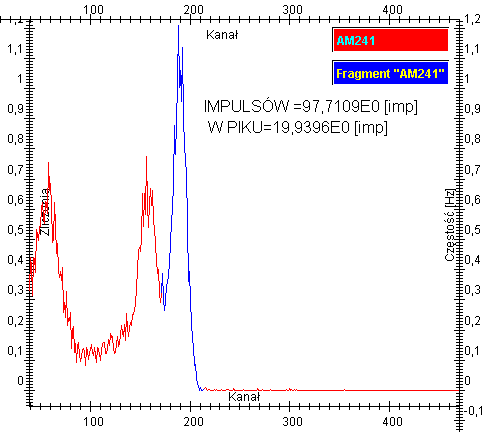
Na wykresie umieszczono dwie adnotacje:
- wyliczającą całkowitą ilość impulsów poprzez zsumowanie serii czerwonej;
- wyliczającą ilość impulsów w piku poprzez zsumowanie serii niebieskiej, gdzie niebieska seria jest serią wyboru fragmentu;
Niektóre programy dodają adnotacje specjalizowane, jak na przykład:
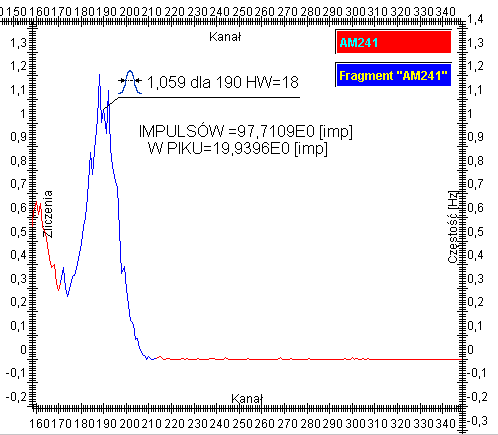
Gdzie dodatkowo wprowadzono specjalizowaną adnotację poszukującą i opisującą lokalne maksimum funkcji.
Drugą formą obliczeń, której przykład widać w powyższym przykładzie, są serie matematyczne.
Seria matematyczna to zbiór danych wyliczonych na podstawie innych serii i dynamicznie zmieniający swoją zawartość wraz ze zmianami zawartości serii z których korzystają.
Serie matematyczne można łączyć w łańcuchy i dzięki temu pozyskiwać interesujące informacje.
W powyższym przykładzie wykorzystano serię wyboru fragmentu nałożoną na oryginalny wynik pomiaru po to, by wybrać zakres dla obliczeń sumy. Oczywiście każdorazowa zmiana nastaw serii pociąga za sobą dynamiczną zmianę wyników obliczeń:
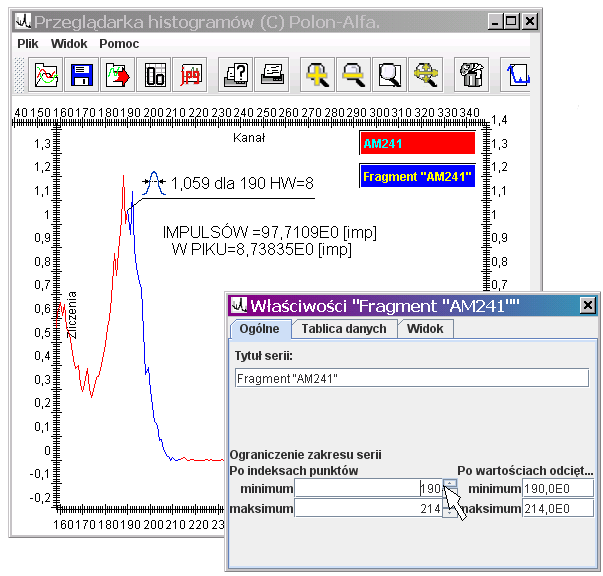
Jak widać na załączonym przykładzie zmiana zakresu serii wybierającej fragment od razu pociągnęła za sobą zmianę wyniku obliczeń.
Często, jak widać na załączonym przykładzie, wyniki są zaszumione. Aby ułatwić sobie obliczenia można skorzystać z serii uśredniającej i wygładzić wynik pomiarów, na przykład w ten sposób:
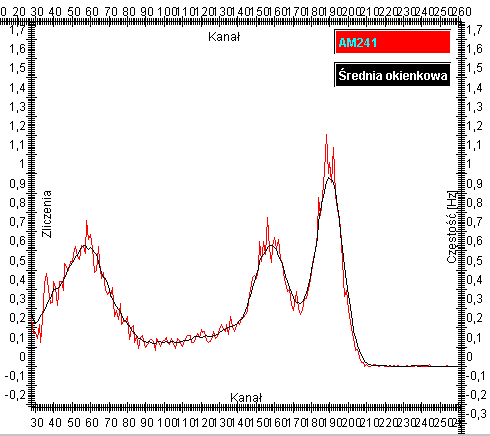
Widać nałożoną czarną serię wygładzoną na tle czerwonej serii oryginalnej. Stopień wygładzenia można regulować.
Oczywiście nic nie stoi na przeszkodzie, by wygładzenie zastosować tylko do wybranego fragmentu:
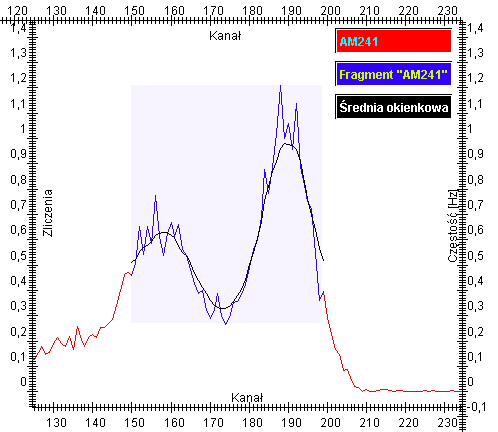
W zagadnieniach pomiarowych zachodzi często konieczność wyskalowania wyników pomiarów zarówno w osi X jak i w osi Y. I tu program przychodzi z pomocą: dla skalowania w osi X, o ile seria danych sama z siebie nie wspiera skalowania można nałożyć na serię wejściową serię skalującą odcięte.
Oto przykład, który przesuwa pik lewy wygładzonego odcina na pozycję 140 a pik prawy na pozycję 210:
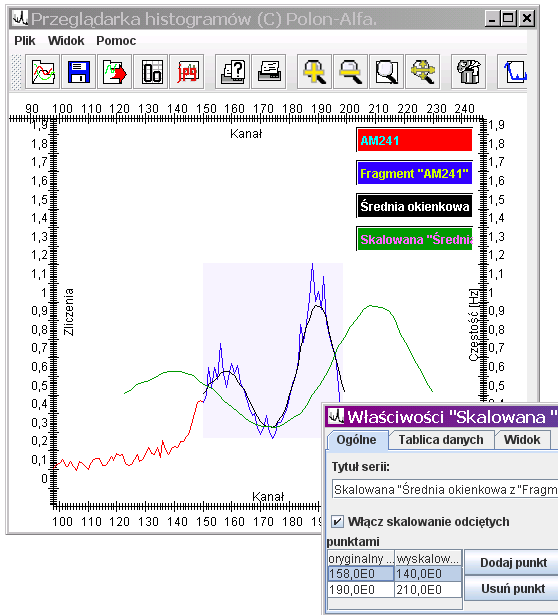
Efekt uzyskano podając przekształcenie jako dwie pary: punkt oryginalny-punkt docelowy
I także ten wynik w sposób oczywisty podąża za zmianami serii oryginalnej.
Skalowanie w osi rzędnych, o ile seria wejściowa nie posiada samodzielnego skalowania, osiąga się na dwa, odmienne sposoby. Sposób pierwszy stosuje się wtedy, gdy skalowanie jest identyczne w całym zakresie odciętych. Żądany efekt uzyskuje się nakładając na serię źródłową serię kombinacji liniowej (sumującą), przy czym jako oba źródła wybiera się tą samą serię.
W poniższym przykładzie pomnożę czerwony wykres wejściowy z poprzedniego przykładu przez 2 i przesunę w dół o 0,1:
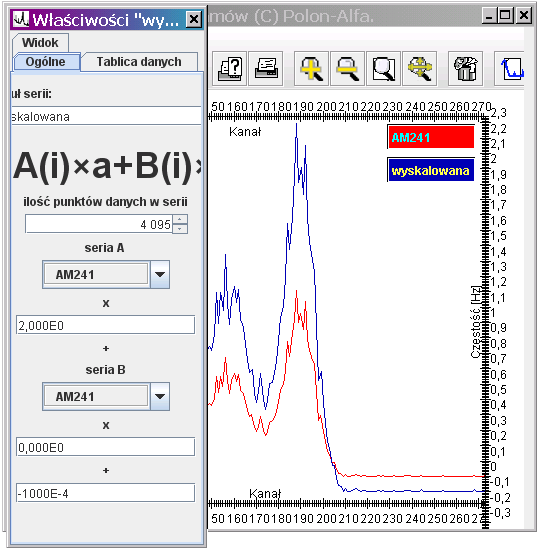
Jak widać wykorzystano tutaj realizowane przez serię równanie:
y(i)=A(i)*a+B(i)*b+c
podstawiając współczynniki tak, że przyjęło ono formę:
y(i)=A(i)*2-0,1
Drugą formą skalowania rzędnych jest skalowanie zmienne w funkcji odciętych: na przykład interesuje nas suma wszystkich punktów w wykresie wejściowych, ale wyliczona w taki sposób, że ich waga jest w jakiejś proporcji od wartości odciętych. Niech na przykład proporcja będzie zadana krzywą opartą na trzech punktach:
0-0
100-1,0
200-1,2
Gdzie elementy w lewej kolumnie to wartość odciętych a w prawej - założone skalowanie.
Nic prostszego: najpierw, używając przycisku utwórz serię tworzymy nową serię i wprowadzamy punkty w tabeli:
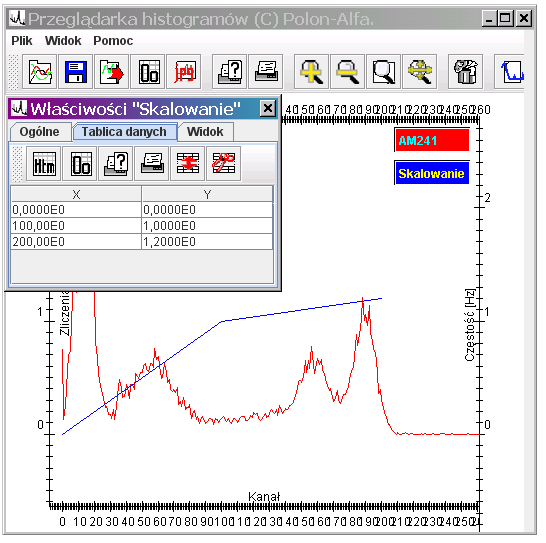
Nasze skalowanie jest przedstawione linią łamaną o trzech punktach danych.
Następnie mnożymy obie serie przez siebie, wykorzystując serię mnożącą:
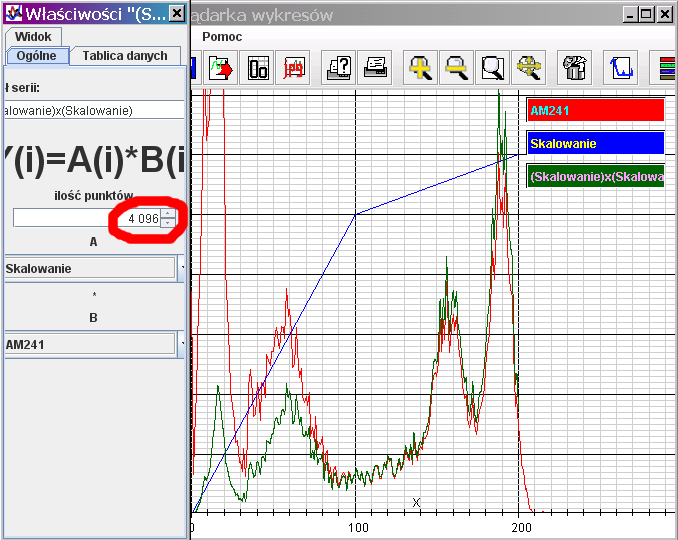
Jak widać, zgniło-zielona seria jest przeskalowana zgodnie z oczekiwaniami. Należy zwrócić uwagę, by przy tej operacji podać odpowiednią ilość punktów danych w panelu właściwości serii mnożącej - tu 4096 jako, że tyle punktów miała seria oryginalna (czerwona). Podanie mniejszej ilości spowoduje, że zostanie wykorzystane uśrednianie wartości serii pomiędzy punktami:
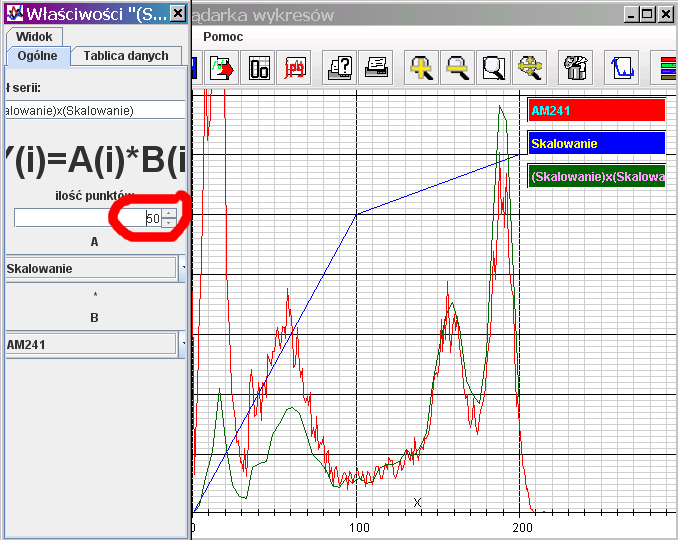
Co jednak, jeśli krzywa łamana jako funkcja skalowania nie jest zadowalająca?
Należy ją oczywiście wygładzić - funkcją średniej okienkowej.
I tu pojawia się problem - seria średniej okienkowej pracuje nie w dziedzinie odciętych, a w dziedzinie punktów pomiarowych. Innymi słowy okienko ustala się nie poprzez wybranie zakresu odciętych do uśrednienia a ilości punktów pomiarowych. W efekcie nasza krzywa, mająca ledwie trzy punkty danych nie może być efektywnie wygładzona.
Aby rozwiązać ten problem wykorzystamy ponownie serię kombinacji liniowej, tym razem jednak używając ją do zmiany ilości punktów danych:
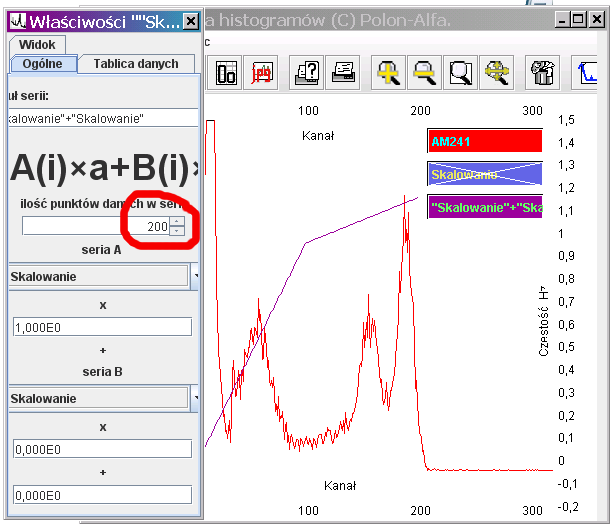
Wygląd linii skalującej nie zmienił się (gdyby przyjrzeć się dokładnie, okazałoby się, że punkt przegięcia został "zmiękczony"):
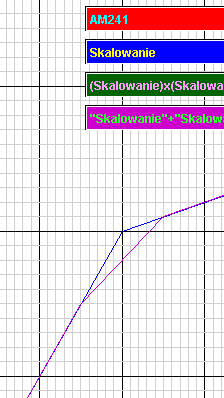
Jak widać wskazliśmy tu, by cały zakres krzywej skalowania podzielono na 200 punktów i wypełniono wynikiem obliczeń: y(i) = x(i).
Teraz bez problemu można ją wygładzić i pomnożyć jak poprzednio:
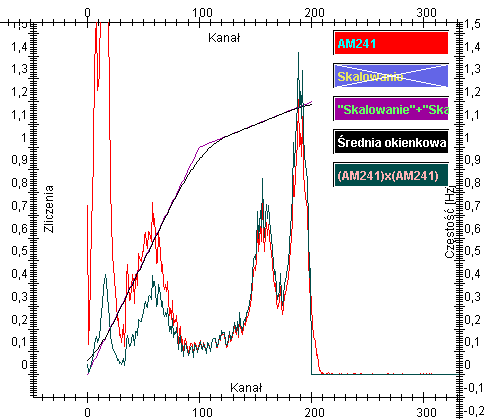
I na tym na razie zakończymy wprowadzenie do wykonywania obliczeń.
Mam nadzieję, że przedstawione przykłady pokazują w sposób wystarczający jakimi potencjalnymi możliwościami dysponuje ten odpowiedzialny za manipulację wykresami fragment programu. Do bardziej oczywistych zastosowań należą takie jak:
- odejmowanie tła w kanałach w dziedzinie częstości;
- podkreślanie pików serią "podbij piki";
- wyznaczanie całkowitej ilości zliczeń w wielu pikach poprzez nakładanie wielu różnych serii wyboru fragmentu;
Estetyka wykresów
Ceną za możliwości przeglądania i obliczeń jest nieco obniżona estetyka wykresów. Niektóre zagadnienia zostaną omówione poniżej.
Adnotacje
Problem ten dotyczy głównie adnotacji, której standardowo pozycja pozostaje przywiązana do konkretnego punktu w przestrzeni rzędnych i odciętych zamiast, jak w arkuszach kalkulacyjnych, do konkretnego punktu strony. Adnotacje można jednak przemieszczać, można też je zaczepić do stałej pozycji względem ekranu.
Mimo to jednak tak rozmiar jak i pozycja adnotacji będzie na ekranie inna niż na wydruku.
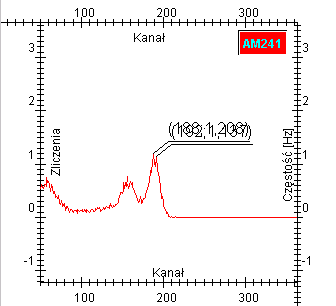
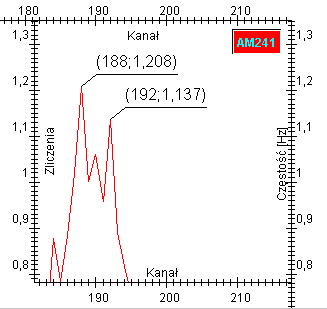
Przykład pokazuje, jak zmiana powiększenia wpływa na estetykę zbyt blisko położonych adnotacji.
Dane pośrednie
Serie pośrednie używane do obliczeń potrafią uczynić obraz nieczytelnym. Nie stanowi to jednak problemu - zbędne serie pośrednie można albo ukryć, albo nawet usunąć. W żadnym wypadku nie traci się zawartych w nich danych. Nie zaleca się jednak zbyt pochopnego usuwania serii pośrednich dlatego, że traci się wówczas łatwą możliwość modyfikacji ich parametrów. Usunięte serie, o ile są nadal użyte do wykonywania obliczeń można odzyskać klikając ikonkę w panelu właściwości serii, która korzysta z usuniętej serii.
Oto przykład ukrytych serii pośrednich służących do wyznaczenia sumy. Standardowa legenda pokazuje serie ukryte w poprzez ujęcie nasycenia kolorów i przekreślenie ich etykiet. Można też wyłączyć zupełnie pokazywanie ukrytych serii.
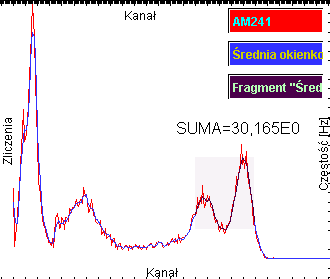
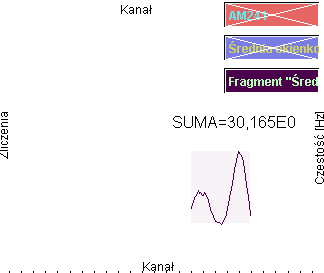
Uwaga!
Ukrycie serii powoduje też ukrycie wszystkich adnotacji z nią związanych. Podobnie usunięcie serii pociąga za sobą usunięcie wszystkich związanych z nią adnotacji. Zachowanie takie umożliwia szybkie przełączanie się pomiędzy wynikami dla różnych serii pomiarowych.
Do początku strony
(*)Wszystkie przykłady pochodzą z programu obsługi radiometru RUM-2 produkcji Polon-Alfa Bydgoszcz
Serie matematyczne
Do każdej serii danych obecnej na wykresie można przypisać dowolną ilość serii matematycznych. Seria matematyczna to taka seria, która na podstawie założonego algorytmu wylicza własne punkty z punktów serii wejściowej.
Serię matematyczną dodajemy bądź klikając prawym przyciskiem na punkcie serii danych bądź na elemencie legendy.
UWAGA! Większość serii matematycznych wymaga dla poprawnego działania by serie wejściowe były funkcjami w sensie matematycznym, czyli aby wartości ich odciętych zmieniały się w sposób monotoniczny.
Obecnie dostępne są następujące serie matematyczne:
Zobacz też: Drzewo zależności serii
Eksportowanie danych do pliku
Przycisk pozwala na zapisanie danych wykresu z pominięciem adnotacji i nastaw graficznych.
Zobacz też: zapisanie wykresu.
Wybór podłączenia do komputera

Radiometr RUM-2, w zależności od wykonania, może być podłączany do komputera w różny sposób.
Dostępne podłączenia to:
- tryb demonstracyjny pozwalający na zapoznanie się z działaniem programu;
- przemysłowy port szeregowy RS-422 bez izolacji galwanicznej;
- port szeregowy RS-232;
- port USB.
Port USB jest najwygodniejszy w użyciu gdyż oprócz transmisji danych zapewnia też zasilanie dla przyrządu i w większości wypadków nie jest konieczne użycie dodatkowego zasilania. Największą wadą połączenia USB, istotną w wypadku pracy z materiałami radioaktywnymi jest niewielka odległość na którą można w sposób niezawodny połączyć komputer z radiometrem.
Port RS-232 zapewnia większą, bo sięgającą kilkanaście metrów odległość i jest nadal stosunkowo popularny w komputerach stacjonarnych.
Przemysłowy port RS-422 pozwala na uzyskanie większej odległości i większej odporności na zakłócenia, jednak zazwyczaj konieczny jest zakup odpowiedniego konwertera.Rozpoznanie wykonania przyrządu
Należy odwołać się do tabliczki znamionowej na tylnej ściance przyrządu. W wypadku wykonania RS-422 na tylnej ściance umieszczono też opis podłączenia poszczególnych sygnałów RS-422(*1)
Dla ułatwienia podam, że:
- wykonania RS-222 i RS-422 posiadają na panelu czołowym złącze 9-cio kołkowe żeńskie;
- wykonanie USB posiada złącze USB.
*1)Standard RS-422 nie definiuje normatywnego rozkładu sygnałów w złączu - każde urządzenie posługuje się własnym standardem.
Podłączenie komputera i zasilania
Poprzednia karta
Następna karta
Radiometr RUM-2, zależnie od wykonania, może pobierać energię z zewnętrznego źródła prądu stałego lub, dla USB, w prost z komputera do którego jest przyłączony. Urządzenie pobiera około 2W mocy lub więcej zależnie od rodzaju przyłączonej sondy i ustawionego wysokiego napięcia.
Przewody przyłączeniowe
Dla RS-232 z radiometrem jest dostarczany stosowny przewód przyłączeniowy typu "przedłużacz portu szeregowego".
Dla wykonania RS-422 dostarczany jest taki sam przewód, jednak jego podłączenie do Twojego odbiornika RS-422 będzie najprawdopodobniej wymagało odcięcia jednej z końcówek (żeńskiej) i odpowiedniego oprawienia przewodu, zgodnie z instrukcją obsługi obu przyrządów. Na tylnej ściance radiometru znajduje się opis wyprowadzeń stosowanych w RUM-2.
Przewód USB jest dostarczany z radiometrem. Zaleca się nie stosowanie przedłużaczy ponad normatywną długość dla USB (4m maksimum).
Zasilanie
RS-232/RS-422
Wykonania RS-232 i RS-422 zasilane są z zasilacza zewnętrznego prądu stałego. Wraz z radiometrem dostarczany jest stosowny zasilacz, możliwe jest jednak skorzystanie z innego źródła energii, w tym z akumulatora 12V (*1).
Zastosowany zasilacz powinien być stabilizowany (ograniczony poziom tętnień zgodnie z instrukcją obsługi) - użycie niestabilizowanego zasilacza prostownikowego, szczególnie o zbyt małej pojemności filtrującej, może wprowadzić niekorzystne wahania wysokiego napięcia lub nawet uniemożliwić poprawne uruchomienie przyrządu.
Podłączenie zasilacza powinno nastąpić zgodnie z oznaczeniem na płycie czołowej przyrządu, wskazówkami w instrukcji obsługi i tabliczką znamionową przyrządu.
USB
Wykonanie USB radiometru RUM-2 jest zasilane w prost z portu USB komputera. Radiometr jest urządzeniem klasy "pełnej mocy (*2)" i stawia wysokie wymagania na jakość zasilania USB. Stąd możliwe są sytuacje, w których radiometr nie będzie poprawnie pracował gdy do tego samego bloku portów USB (ze wspólnym zasilaniem) będzie podłączone inne urządzenie USB dużej mocy (np. skaner).
W tej kwestii należy skonsultować się z instrukcją obsługi komputera.
Opcjonalnie można podłączyć radiometr do zewnętrznego zasilacza o nominalnym napięciu 5-6V i prądzie wyjściowym co najmniej 500mA (patrz tabliczka znamionowa i instrukcja obsługi). W takim układzie radiometr całość mocy pobierze z zasilacza zewnętrznego i nie będzie obciążał portu USB komputera.
Podłączenie zewnętrznego zasilacza może być konieczne jeżeli moc oczekiwana na wyjściu wysokiego napięcia ma przekroczyć 1W. W takim wypadku moc maksymalna 2,5W dostępna z portu USB okaże się nie wystarczająca. To jak zachowa się komputer w wypadku przeciążenia portu USB zależy od szczegółów jego wykonania - teoretycznie powinien on odłączyć zasilanie od radiometru.
*1)Przy korzystaniu z akumulatora samochodowego, np. z gniazda zapalniczki, należy odłączyć radiometr od zasilania na czas rozruchu pojazdu - w warunkach rozruchu występują duże wahania napięcia, które może osiągać wartości niebezpieczne dla tego urządzenia.
*2) Urządzenie USB "pełnej mocy" to takie, które zgłasza komputerowi zapotrzebowanie na 500mA prądu stałego. RUM-2 nie tylko zgłasza zapotrzebowanie, ale nie będzie w stanie poprawnie działać, jeżeli nie jest ono spełnione. Teoretycznie, w wypadku korzystania z systemu operacyjnego zgodnego z normatywem USB, użytkownik powinien zostać poinformowany jeżeli komputer nie może spełnić żądań wszystkich podłączonych urządzeń. W rzeczywistości jednak systemy operacyjne tylko wyjątkowo informują użytkownika o zdarzeniach związanych z awariami zasilania USB lub brakiem odpowiedniej mocy do dyspozycji, zwykle ograniczając się do enigmatycznego "Jedno z urządzeń USB ma problem".
Problemy z zasilaniem USB są zwykle związane z:
- wadliwą pracą systemu zabezpieczenia przeciążeniowego wyjścia USB;
- podłączaniem przyrządu przez koncentrator USB bez własnego zasilania. Koncentrator tego rodzaju może dostarczyć jedynie około 125mA prądu co jest wartością zbyt małą by radiometr rozpoczął poprawnie pracę. W wypadku koncentratora należy stosować taki, który posiada własny zasilacz. Przy czym wydajność prądowa zasilacza powinna wynosić Nx500mA+200mA, gdzie N-ilość wykorzystanych gniazd w koncentratorze;
- nieprawidłowym przewodem - przewód USB dostarczany z przyrządem jest sprawdzany pod kątem poprawności i jakości. Radiometr wymaga przewodu w pełni zgodnego ze specyfikacją USB.1.1 dla szybkości 12Mb/s. Przewód taki powinien być ekranowany, mieć skręcone pary i niską rezystancję. Niektóre handlowe przewody nie spełniają wymogów USB mimo umieszczenia nań stosownych oznaczeń;
- przekroczenia dopuszczalnej długości przewodów USB. Przy przyłączaniu przedłużaczy łączna długość przewodu USB od komputera (wliczając przewody koncentratorów) w żadnym wypadku nie powinna przekroczyć 4m. Przekroczenie tej długości może prowadzić do błędnego działania radiometru;
- niekompatybilnością ze sterownikami lub ich nieprawidłową instalacją. Patrz tutaj i tutaj.
Wybór sondy

W tym oknie możesz wybrać, jaką sondę podłączysz do radiometru.
Wybór sondy nie jest krytyczny - w każdej chwili możesz w dowolny sposób zmienić nastawy przyrządu.
Rodzaje sond
Do dyspozycji masz następujące sondy:
- SSU-3-2 - uniwersalną sondę scyntylacyjną, wyposażoną w fotopowielacz i zestaw wymiennych scyntylatorów. Sonda SSU-3-2 jest zasilana przewodem wysokiego napięcia z końcówką BNC-2.5 i tymże przewodem płynie do przyrządu sygnał pomiarowy pod postacią impulsów o ujemnej amplitudzie. Jest to jedna z najwygodniejszych w stosowaniu sond. Sonda jest wyposażona w wewnętrzny układ wzmacniania i kształtowania impulsów;
- SSU-70 - uniwersalną sondę scyntylacyjną, wyposażoną w fotopowielacz lub opcjonalny licznik GM oraz zestaw wymiennych scyntylatorów. Sonda SSU-70 wymaga podwójnego zasilania - wysokim napięciem dla fotopowielacza oraz napięciem 24V dla układów wzmacniania sygnału. Wysokie napięcie dostarczane jest przewodem ze złączem C5, niskie przewodem z końcówką BNC-50.
UWAGA! Przyłączając sondę SSU-70 należy zachować szczególną uwagę by przewodu niskiego napięcia nie podłączyć omyłkowo do wyjścia BNC-2.5 wysokiego napięcia. Takie przyłączenie zniszczy sondę w momencie podania wysokiego napięcia. - SSA-1P - sondę scyntylacyjną przeznaczoną do detekcji i pomiarów promieniowania alfa. Sonda jest wyposażona w stały scyntylator i zasilana przewodem z końcówką BNC-2.5, którym też wraca do przyrządu sygnał pomiarowy. Sonda SSA-1P nie jest wyposażona w układ wzmacniania sygnału, w związku z czym wymaga ustawienia wysokich wzmocnień oraz włączenia różniczkowania impulsu pomiarowego.
UWAGA! Scyntylator sondy SSA-1P jest osłonięty bardzo delikatną folią ochronną. Przed podłączeniem sondy należy określić wzrokowo jej nienaruszony stan. Włączenie sondy z uszkodzoną folią ochronną może doprowadzić do zaświetlenia fotopowielacza światłem z otoczenia a tym samym jego uszkodzenia. - SPNT-3 - sondę licznikową do detekcji neutronów. Sonda jest zasilana przewodem wysokiego napięcia i tym przewodem dostarcza sygnał pomiarowy do przyrządu.
- dowolna - wybierz tą opcję, jeżeli chcesz podłączyć inną sondę lub inny przyrząd pomiarowy.
Podstawowe zasady stosowania i podłączania sond
Używając sond scyntylacyjnych uniwersalnych należy upewnić się że:- stosowany jest scyntylator odpowiedni do mierzonego rodzaju i mocy promieniowania;
- scyntylatory nieosłonięte (przeźroczyste) mogą być stosowane WYŁĄCZNIE w osłonie światłoszczelnej;
- dla uzyskania odpowiedniej jakości pomiarów scyntylator musi być wolny od zanieczyszczeń, pęknięć i zmatowień. Scyntylatory mają ograniczoną trwałość, w sensie wieku i może zachodzić konieczność ich okresowej wymiany;
- scyntylator musi ściśle przylegać do fotopowielacza i być doń doszczelniony odpowiednią pastą światło-przewodzącą na całej powierzchni styku w sposób wolny od szczelin powietrznych, bąbelków itp.;
Zasady bezpieczeństwa
Podanie wysokiego napięcia na odsłonięty fotopowielacz spowoduje jego zniszczenie.
|
Po wystawieniu fotopowielacza na działanie światła, na przykład przy wymianie scyntylatora, należy odczekać przed podaniem wysokiego napięcia około jedną godzinę. Niedotrzymanie tego warunku może spowodować uszkodzenie fotopowielacza w momencie podania wysokiego napięcia.
|
Nie wolno podłączać sondy do włączonego źródła wysokiego napięcia. Gwałtowny skok napięcia może spowodować uszkodzenie fotopowielacza.
|
Podłączenie sondy
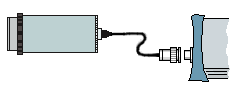
Połączenie synchronizacji
Synchronizacja w trybie koincydencji/anty-koincydencji
Podłączenie wyjścia
Sondę należy podłączyć zgodnie z rysunkiem na ekranie. Należy zwrócić uwagę na prawidłowe podłączenie wtyków - wtyki wysokiego napięcia sond SSU-3-2, SSA-1P, SPNT-3 są wyposażone w końcówki BNC-2.5. Końcówki te są podobne do BNC-50 ale nie zamienne - jednak przy użyciu większej siły jest możliwe ich nieprawidłowe połączenie z gniazdami BNC-50, i odwrotnie, możliwe jest wciśnięcie wtyku BNC-50 sondy SSU-70 do gniazda BNC-2.5 przeznaczonego do zasilania sond wysokim napięciem. Stąd należy zachować szczególną ostrożność i sprawdzić poprawność połączenia.Połączenie synchronizacji
Połączenia we-wy synchronizacji należy dokonać typowym kablem BNC-50. Dokładne parametry techniczne we-wy są podane w instrukcji obsługi. Przypomnimy tu niektóre z nich: | rodzaj wyjścia | otwarty kolektor, z podciągiem do +3.6V |
| rodzaj wejścia | zwierne do masy, z podciągiem do +3.6V |
Standardowo po włączeniu we/wy synchronizacji podaje napięcie ok 3.6 przez rezystor podciągający.Synchronizacja w trybie koincydencji/anty-koincydencji
Chcąc dokonywać pomiarów z wykorzystaniem funkcji wyznaczania korelacji czasowych impulsów względem impulsu synchronizacji, na przykład dla celów koincydencji/antykoincydencji dwa przyrządy RUM-2 (lub RUM-2 czy inny radiometr) należy połączyć razem ich we/wy synchronizacji. W przyrządzie dostarczającym impulsów odniesienia należy następnie ustawić tryb pracy jako wyjście zwierane do masy za każdym impulsem, a w przyrządzie korelującym impulsy, jako wejście wyzwalania widma czasu.
Należy pamiętać o wybraniu stosownego filtrowania oknem czasu.
Podłączenie wyjścia
Połączenia wyjścia sygnałowego należy dokonać typowym kablem BNC-50. Wyjście przyrządu wystawia obrobiony analogowo (tj. wzmocniony i ukształtowany) sygnał będący sumą sygnałów obecnych na wejściu dodatnich impulsów (gniazdo 24V) oraz ujemnych (gniazdo wysokiego napięcia). Sygnał ten jest zbuforowanym sygnałem mierzonym przez procesor przyrządu.
Wyjście ma impedancję wyjściową 50Ohm, zakres napięć +/-5V maksimum i jest zabezpieczone przez przypadkowym przepięciem poza dopuszczalne granice.
Użyteczny zakres amplitud to 0...1,5V
Panel adnotacji RPN
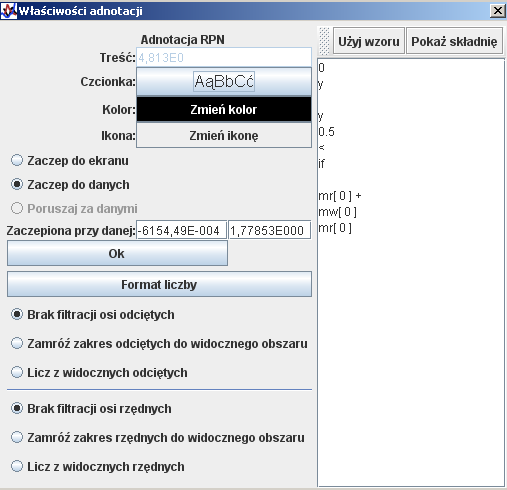
Zobacz: Adnotacje RPN, Seria RPN ,Podstawowy panel adnotacji Panel adnotacji matematycznej
Panel wzoru RPN
Obszar wzoru
W tym polu wprowadzamy wzór w odwrotnej notacji polskiej. Po wprowadzeniu wzoru należy nacisnąć "Użyj wzoru" by go sprawdzić i zastosować.
Szczegóły składni zobacz: Adnotacje RPN
Użyj wzoru
Sprawdzi i zastosuje wzór
Pokaż składnię
Pokaże okienko ze wszystkimi dostępnymi elementami wzoru.
-"--(--*--A--B--C--D--E--F--G--H-
-I--J--K--L--M-- --M--N--O--P--R-
-S--Ś--T--U--W--Z-
"
"(234;12,872)"
"Histogram"
"Interesujący punkt"
"pełnej mocy (*2)"
"Tryb pomiaru","Tryb pomiaru"
(
(*1),(*1)
*
*
*2
A
adnotacja
Adnotacja "opisz pik"
Adnotacja dowiązana do punktu wykresu - odnośnik
Adnotacja do wykresu
Adnotacja matematyczna: CAŁKA
Adnotacja matematyczna: CAŁKA
Adnotacja matematyczna: MAKSIMUM
Adnotacja matematyczna: MINIMUM
Adnotacja matematyczna: SIGMA
Adnotacja matematyczna: SUMA
Adnotacja matematyczna: SUMA
Adnotacja matematyczna: ŚREDNIA
Adnotacja matematyczna: ŚREDNIA POWIERZCHNIA
Adnotacja matematyczna: ŚREDNIA POWIERZCHNIA
Adnotacja opisowa
Adnotacja RPN
adnotacje,adnotacje,Adnotacje,Adnotacje,Adnotacje
Adnotacje
Adnotacje,Adnotacje
Adnotacje
Adnotacje do wykresu
Adnotacje opisowe
Adnotacje o zawartości ustalonej przez użytkownika
Adnotacje o zawartość określanej na drodze obliczeniowej
Adnotacje przymocowane do ekranu
Adnotacje przymocowane do punktu danych serii
Adnotacje przymocowane do punktu w przestrzeni danych
Adnotacje RPN
Alfabetyczny indeks tematów pomocy (*1)
Algorytm
Anatomia osi
Automatyczne dopasowywanie powiększenia
Automatycznie dopasowuj
automatyzacja doboru punktu pracy
Automatyzacja doboru punktu pracy
Autor
B
Bezpieczeństwo
Błąd!
Brzydkie? Style osi.
C
całka
całką,całką
częstości zlinearyzowanej
Częstość zlinearyzowana,Częstość zlinearyzowana
Częstość zlinearyzowana.
Częstość zlinearyzowana.
Czytaj z CSV
D
Dane pośrednie
Dialog eksportu do formatu "CSV"
Dialog eksportu do formatu "Ods"
dodanie danych
dodanie wykresu
Dodawanie adnotacji
Dodawanie danych
Dodawanie większej ilości wierszy
Dodawanie wykresu
Domyślne skalowanie energii
Dopasowanie powiększenia do rozmiarów okna/danych
dopasuj powiększenie
Dopasuj powiększenie
Do początku strony
Dostępne operatory,Dostępne operatory
Drukowanie
Drukowanie
Drukowanie tabeli.
Drukowanie wykresu.
Drukuj
drzewo zależności serii,Drzewo zależności serii
Drzewo zależności serii
Drzewo zależności serii
E
Edycja danych na wykresie
Edycja nowej serii
Edycja wartości w tabeli
Edycji nowej serii
eksportowania danych,eksportowania danych
Eksportowanie danych
Eksportowanie danych do pliku
ekstrapolacja
Element legendy
Element legendy dla ukrytej serii
Elementy panelu
eria skalująca odcięte
Estetyka wykresów
Etykieta danych
Etykiety osi
F
Filtracja amplitudy
Filtracja czasem
Filtracja danych
filtracji amplitudy
filtracji czasem
format
Format etykiety
funkcji filtracji zakresu adnotacji
G
Główna oś odciętych
Główna oś rzędnych
głównej osi odciętych
głównej osi rzędnych
H
Histogram,Histogram
Histogram amplitud
Histogram amplitud
Histogram czasu
Histogram czasu
Histogram czasu - definicja
histogram częstości wystąpień
histogramu
Histogramu amplitud
Histogramu czasu
HUB USB / koncentrator/ rozdzielacz
I
Importowanie danych
Importowanie danych z zewnątrz
Importowanie wykresu
importuj dane
Importuj dane
Importuj dane z pliku CSV
Importuj dane z pliku CSV
importuj wykres
indeksu alfabetycznego
Informacje
Informacje o pomiarze
Informacje o pomiarze
Informacje wstępne.
Inne systemy operacyjne
Interpretacja czasu
interpretacji czasu
J
Jak odczytać plik CSV w Microsoft Excel?
Jak odczytać plik CSV w OpenOffice.org?
Jak odczytać plik CSV w samodzielnie napisanym programie?
jest opisana tutaj
K
Karta radiometru
Karta radiometru
Klasyfikator kwadratowy
Klasyfikator liniowy bezwzględny
Klasyfikatory
Kolumny tabeli
kombinacja liniowa
Komunikaty
Konflikty urządzeń
Kontakt,Kontakt,Kontakt
Kontakt
Konwencja opisu operatorów.,Konwencja opisu operatorów.
Korekta
Korekta
Korekta tła,Korekta tła
korekty tła,
L
Lampka synchronizacji
Legenda
Legenda,Legenda
legendę
legendy,legendy,legendy
Licznik,Licznik
Limit mocy
Limity działania analizatora amplitud
Linia osi
Liniowy prostopadły układ współrzędnych
Lista serii
Logarytmiczny prostopadły układ współrzędnych
M
maksimum
Mechanizm obliczeń,Mechanizm obliczeń
Menu "Plik"
Menu "Pomoc"
Menu "Widok"
Menu kontekstowe
M
Menu kontekstowe tabeli
minimum
mnożenie serii
Moduł pomiarowy.
N
Nakładające się układy współrzędnych
nastaw,nastaw,Nastaw
Nastawach analogowch
nastawach analogowych,Nastawach analogowych
Nastawy,Nastawy
Nastawy analogowe
Nastawy czasu
Nastawy drukarki
Nastawy pojemności
Nastawy pomiarów seryjnych
Następna karta,Następna karta,Następna karta,Następna karta,Następna karta,Następna karta
Nowa, edytowalna seria danych
O
Obliczenia
Obszar wzoru
odczytanie wykresu
odrywania paneli do osobnych okien
Odrywanie paneli do osobnych okien
Odrzucanie sklejonych impulsów
Odwrotna notacja polska,Odwrotna notacja polska
Ograniczenia
ograniczenia.
Ograniczenia trybu demonstracyjnego radiometru RUM-2
Ograniczenia trybu demonstracyjnego radiometru RUM-2
okna czasu
oknie zawierające szczegółowe informacje
Okno amplitud a próg wyzwalania
okno amplitudy a próg wyzwalania
Okno szczegółów
Okno szczegółów
okno zawierające szczegółowe informacje
określić punkt zaczepienia osi;
Opis kolumn
Opis wyniku
opisz pik,Opisz pik
Opisz pik
Osie, siatka i inne właściwości
ostrzeżenie "przepełnienie zliczeń"
ostrzeżenie "sklejenie impulsów"
Otwórz plik
P
Panel adnotacji matematycznej
panel adnotacji RPN
Panel adnotacji RPN
Panel częstości chwilowej
Panel czołowy przyrządu
panel edycji adnotacji
Panel edycji adnotacji
Panel edycji adnotacji matematycznej
Panel histogramów,Panel histogramów
panel informacji o serii pomiarowej
Panel kontroli procesu pomiarowego
Panel kontroli procesu pomiarowego
Panel kontrolny RUM-2,Panel kontrolny RUM-2
Panel kontrolny RUM-2
Panel korekcji tła
Panel korekcji tła
Panel korekcji tła
Panel korekty tła
Panel legendy
Panel nastaw obliczeń częstości chwilowej
Panel nastaw obliczeń częstości chwilowej
Panel obliczeń statystycznych
Panel podstawowych nastaw osi
Panel podstawowych nastaw osi
panel podstawowych właściwości serii
Panel podstawowych właściwości serii.
Panel podstawowych właściwości serii.
Panel przeglądarki histogramów
Panel przeglądarki histogramów
Panel serii ekstrapolującej
Panel serii historii zmian
Panel serii historii zmian
Panel serii korekty jitter
panel serii skalującej,panel serii skalującej
Panel serii skalującej
Panel serii skalującej
Panel serii skalującej odcięte.
Panel serii skalującej odcięte.
panel serii wyboru fragmentu
Panel serii wyboru fragmentu
Panel serii wyszukiwania w bazie danych
Panel serii wyszukiwania w bazie danych
Panel skalowania
Panel skalowania
panel skalowania odciętych
Panel skalowania odciętych
panel stylu kreślenia serii
panel szybkich obliczeń statystycznych,Panel szybkich obliczeń statystycznych
panel tabeli danych
Panel tabeli danych
Panel tła wykresu
panelu edycji adnotacji
panelu edycji adnotacji matematycznej
panelu informacji
Panel układu współrzędnych
panelu korekcji tła
panelu korekty tła
panelu nastaw częstości chwilowej
panelu nastaw osi
panelu podstawowego
panelu skalowania
panelu skalowania.,panelu skalowania.
panelu skalującego
panelu właściwości.
panelu właściwości serii
panelu właściwości serii wyszukiwania
panelu właściwości wykresu
panel właściwości
Panel właściwości osi
panel właściwości serii,panel właściwości serii,panel właściwości serii,panel właściwości serii,panel właściwości serii,panel właściwości serii,panel właściwości serii,panel właściwości serii,panel właściwości serii
Panel właściwości serii.
Panel właściwości serii.
panel właściwości wykresu
Panel właściwości wykresu
Panel wyboru portu i podłączenia
Panel wyboru portu i podłączenia
Panel wyboru urządzenia USB
Panel wyboru urządzenia USB
panel wykresów,panel wykresów,Panel wykresów,Panel wykresów
Panel wykresów
Panel wykresów,Panel wykresów
Panel wykresów.,Panel wykresów.,Panel wykresów.,Panel wykresów.
Panel wykresu
Panel wzoru RPN
Panel zliczeń
Parametry układu współrzędnych
Pasek postępu pomiarów w serii
patrz:panelu skalowania.
Pliki bazy danych
Plik pomocy nie znaleziony!,Plik pomocy nie znaleziony!
Płynne powiększanie/pomniejszanie
pochodna okienkowa
podbicie pików
podbij piki
Podgląd bieżącej częstości i ilości zliczeń
Podgląd częstości chwilowej
Podgląd częstości chwilowej
Podgląd wydruku
Podłączenie komputera i zasilania
Podłączenie komputera i zasilania
Podłączenie sondy
Podłączenie sondy
Podłączenie wyjścia
podstawowego
podstawowego panelu stylu kreślenia osi,podstawowego panelu stylu kreślenia osi
Podstawowe zasady stosowania i podłączania sond
podstawowych właściwości serii
Podstawowy panel adnotacji
podstawowy panel stylu kreślenia osi
Podstawowy panel stylu kreślenia osi
Podstawowy panel stylu kreślenia serii
Po indeksach punktów
Pokazuj jako częstość
Pokaż składnię
Połączenie przez przejściówkę USB-RS232
Połączenie synchronizacji
Pomoc DO-8
Pomocnicza oś odciętych
Pomocnicza oś rzędnych
pomocniczego układu współrzędnych
pomocniczej osi odciętych
pomocniczej osi rzędnych
pomocniczy układ współrzędnych
Poprzednia karta,Poprzednia karta,Poprzednia karta,Poprzednia karta,Poprzednia karta,Poprzednia karta
Porównanie z uśrednianiem
Port szeregowy (RS-232/RS-422)
Port USB
Poruszanie się po panelu wykresów
Poruszanie się po panelu wykresów
Postępowanie przy skalowaniu energetycznym sondy
Po wartościach odciętych
Powiększ, pomniejsz
Powiększanie fragmentu
poziomem wyzwalania
Praca z panelem
Problemy z połączeniem
Program RUM-2
Program RUM-2
Przeglądarka wykresów
Przepełnienie pojemności historii
Przepełnienie zliczeń
Przepełnienie zliczeń
przepełnienie zliczeń!
Przesuwanie adnotacji
Przesuwanie zakresu
Przewody przyłączeniowe
Przyciski szybkiego przemieszczania się między widokami
Przycisk odrywania panelu do osobnego okna.
Przycisk odrywania panelu do osobnego okna.
Przycisk rozpoczęcia pomiaru
Przycisk zatrzymania pomiaru
przykład
Przykład.
Przykład 1,Przykład 1
Przykład 2
Przykład 3
Przykłady,Przykłady,Przykłady
przymocowanie adnotacji do ekranu
przymocowanie adnotacji do wskazanego punktu serii
przymocowanie adnotacji do wskazanego punktu w przestrzeni danych
Punkt zaczepienia
R
ręczne manipulowanie ofsetem,Ręczne manipulowanie ofsetem
Rodzaje sond
rodzaju dokonywanych pomiarów
Rozpoznanie wykonania przyrządu
RS-232/RS-422
rybu pracy wyjścia/wejścia synchronizacji
S
seria ekstrapolująca
Seria ekstrapolująca
Seria ekstrapolująca
Seria histogramu
Seria histogramu
Seria kombinacji liniowej
Seria kombinacji liniowej
Seria korekcji jitter
Seria korekcji jitter
seria korekty jitter,seria korekty jitter,seria korekty jitter
Seria mnożąca
Seria mnożąca
Seria pochodnej
Seria pochodnej
Seria podbicia pików
Seria podbicia pików
Seria RPN
Seria skalująca odcięte
Seria skalująca odcięte
Seria skalująca odcięte
Seria średniej odcinkowej
Seria średniej odcinkowej
seria średniej ruchomej
Seria średniej ruchomej (średnia okienkowa)
Seria średniej ruchomej (średnia okienkowa)
Seria wyboru fragmentu
Seria wyboru fragmentu
seria wyrażenia RPN,Seria wyrażenia RPN
Seria wyrażenia RPN
seria wyszukiwania w bazie danych,seria wyszukiwania w bazie danych
Seria wyszukiwania w bazie danych
Seria wyszukiwania w bazie danych
Serie danych,Serie danych
Serie danych
serie matematyczne,serie matematyczne,Serie matematyczne,Serie matematyczne,Serie matematyczne,Serie matematyczne
Serie matematyczne
serię ekstrapolacji danych
serię kombinacji liniowej,serię kombinacji liniowej
serię mnożącą
serię skalującą odcięte.
serię wyboru fragmentu
serię wyszukującą
serii skalującej,serii skalującej
serii uśredniającej
serii wyboru fragmentu
Siatka
Siatka, osie i inne właściwości wykresu
Siatki
sigma
skalowania
Skalowanie
skalująca odcięte
skalującej oś odciętych
sklejenie impulsów!,Sklejenie impulsów!
Sklejenie impulsów!
spis treści
Spis treści.
Spis treści pomocy dla programu przeglądarki histogramów.
Spis treści pomocy dla programu RUM-2
spisu treści
Sposób porównywania
sposób wyznaczania znaczników
Stałe - format liczb,Stałe - format liczb
standardowego panelu stylu kreślenia osi
standardowy panel stylu kreślenia osi,standardowy panel stylu kreślenia osi
Standardowy panel stylu kreślenia osi
Stan połączenia/transmisji pomiarów
Sterownik USB
Style osi
stylu osi
suma,suma
sumą,sumą
Synchronizacja w trybie koincydencji/anty-koincydencji
szczegółowe informacje o nastawach
Szczegóły
Szczegóły wzorcowania
szukaj w bazie danych
Szybki licznik
Ś
średnia
średnia odcinkowa,średnia odcinkowa
średnia powierzchnia
średnia ruchoma okienkowa
średnią powierzchnią
średniej ruchomej
T
Tabela wzbogacona
tabela zliczeń
Tabela zliczeń
Tabela zliczeń
Tabeli,Tabeli
Tryb demonstracyjny
trybów synchronizacji
Tryb pomiaru
Tryb pracy we-wy synchronizacji.
trybu pomiarów,trybu pomiarów
Tryby synchronizacji
Tryby synchronizacji
tu
tutaj,tutaj,tutaj,tutaj,tutaj,tutaj,tutaj,tutaj,tutaj
tutaj.
Tworzenie nowej serii
Tworzenie nowej serii
Typowe postępowanie przy ustalaniu wzmocnień i wysokich napięć.
Tytuł osi
Tytuł serii
U
układem współrzędnych
układu współrzędnych
układ współrzędnych
układy współrzędnych,układy współrzędnych
Układy współrzędnych,Układy współrzędnych
USB
Usbser.sys
Ustalanie zakresu danych do obliczeń
ustawień serii danych
Usuń wszystko
Usuwanie wierszy
Uśpienie komputera
Utworz nową serię danych
utwórz serię
Użyj wzoru
Używanie wykresów
W
wczytaj CSV
Wczytywanie uprzednio zapisanych plików
Wczytywanie wykresu
Wejście, zwarcie do masy startuje pomiar
Wejście, zwarcie do masy zatrzymuje pomiar
Wejście, zwolnienie zwarcia startuje pomiar
Wejście, zwolnienie zwarcia zatrzymuje pomiar
widoczności
Widoczność osi.
właściwościach wykresu.
właściwości histogramu
Właściwości serii danych
Właściwości serii histogramu energii.
Właściwości serii histogramu energii.
Właściwości wykresu
Właściwości wykresu
Wskaźnik
Wskaźnik
Wskaźnika,Wskaźnika
Wstęp
Wstęp
wyboru fragmentu,wyboru fragmentu
Wybór danych
Wybór podłączenia do komputera
Wybór podłączenia do komputera
Wybór sondy
Wybór sondy
Wybór szczegółów przyłączenia
Wybór szczegółów przyłączenia
Wyjście podciągnięte podczas pomiaru/ściągnięte do masy przy zatrzymaniu
Wyjście z podciągiem w górę, wejście histogramu czasu
Wyjście zwarte do masy
Wyjście zwarte do masy podczas pomiaru/podciągnięte przy zatrzymaniu
Wyjście zwarte do masy za każdym impulsem z detektora
Wykonania RS-232/RS-422
Wykres częstości
Wykres częstości
Wykres niestylizowany
Wykres stylizowany
Wykresu częstości,Wykresu częstości
wykresy,Wykresy,Wykresy
Wykresy
Wyniki
wyrażenie RPN
wysokie napięcie,Wysokie napięcie,Wysokie napięcie
Wyszukiwanie kombinacji
wyznaczania częstości chwilowej
Wyznaczanie znaczników osi
wyżej
Wzmocnienia ze skracaniem / różniczkowanie impulsu
wzmocnienia ze skracaniem impulsów
Z
zaawansowane techniki wyszukiwania
Zaawansowane techniki wyszukiwania
Zaawansowane techniki wyszukiwania
Zadania pomiędzy pomiarami
Zadań między pomiarami
zadań wykonywanych pomiędzy pomiarami
Zakładka "Histogram",Zakładka "Histogram"
Zakładka "Histogram"
Zakładka "Histogram"
Zakładka "Informacje"
Zakładka "Informacje"
Zakładka "Konfiguracja"
Zakładka "Licznik"
Zakładka "Licznik"
Zakładka "Nastawy analogowe"
Zakładka "Nastawy analogowe",Zakładka "Nastawy analogowe"
Zakładka "Tryb pomiaru"
Zakładka "Tryb pomiaru"
Zakładka "Wysokie napięcie"
Zakładka "Wysokie napięcie"
Zakładka nastaw analizatora amplitud
Zakładka nastaw analizatora amplitud
Zakładki,Zakładki
Zakres poszukiwań
Zamróź serię
Zapamiętywanie widoku
Zapisanie danych
Zapisanie serii do tabeli HTML
Zapisanie wybranej serii jako tabeli html
zapisanie wykresu,Zapisanie wykresu
Zapisanie wykresu jako arkusz CSV (np.Excel)
Zapisanie wykresu jako arkusz Open Office
Zapis do arkusza OpenOffice.org
Zapis do obrazka
Zapis tabeli do CSV,Zapis tabeli do CSV
zapisywania danych
Zapisywanie
Zapisywanie wykresów do pliku
Zapisywanie wykresu
zapisz do CSV
zapisz do HTML
zapisz do ODS
Zapisz jako bitmapę
Zapisz jako CSV
Zapisz jako CSV
Zapisz jako CSV
Zapisz jako HTML
Zapisz jako HTML
Zapisz jako Ods
Zapisz jako Ods
Zapisz plik
zapisz wykres
Zasady bezpieczeństwa
Zasilanie
zbierania danych
zlinearyzowaną
zlinearyzowanej
Znaczniki
zsumowanie
Zwarcie do masy rozpoczyna zwolnienie zatrzymuje pomiar
Zwarcie do masy startuje, kolejne zatrzymuje itd.
Zwolnienie rozpoczyna zwarcie zatrzymuje pomiar
Zwolnienie zwarcia startuje, kolejne zatrzymuje itd.